
Bantuan Router Oxygen.id
Login Router Oxygen.id: Alamat IP, Username & Password
Untuk login ke router Oxygen.id, pertama kenali dulu modem yang terpasang di rumah Anda. Alamat admin yang benar bergantung pada apakah modem Anda ZTE, Huawei, atau Dasan.
Tutorial resmi Oxygen mencantumkan 192.168.1.1 untuk ONT ZTE dan 192.168.100.1 untuk ONT Huawei. Panduan pihak ketiga spesifik model melaporkan 192.168.55.1 untuk Dasan H660GM. Alamat-alamat ini tidak bisa saling diganti.
Sambungkan HP atau komputer Anda ke jaringan WiFi Oxygen sebelum membuka alamat di browser. Setelah itu Anda butuh informasi login administrator router yang berlaku. Cek label modem dan prosedur Oxygen terkini untuk perangkat Anda jika detail login tidak berhasil.
| Modem Oxygen | Alamat IP login lokal | Status sumber |
|---|---|---|
| ZTE ONT | 192.168.1.1 | Tercantum di tutorial ZTE resmi Oxygen |
| Huawei ONT | 192.168.100.1 | Tercantum di tutorial Huawei resmi Oxygen |
| Dasan H660GM | 192.168.55.1 | Dilaporkan panduan pihak ketiga untuk model spesifik ini saja |
Penting: Password admin router berbeda dari password WiFi dan detail akun Oxygen Selfcare. Masing-masing dipakai untuk tujuan yang berbeda.
Apa Alamat IP Login Router Oxygen.id untuk Modem Anda?
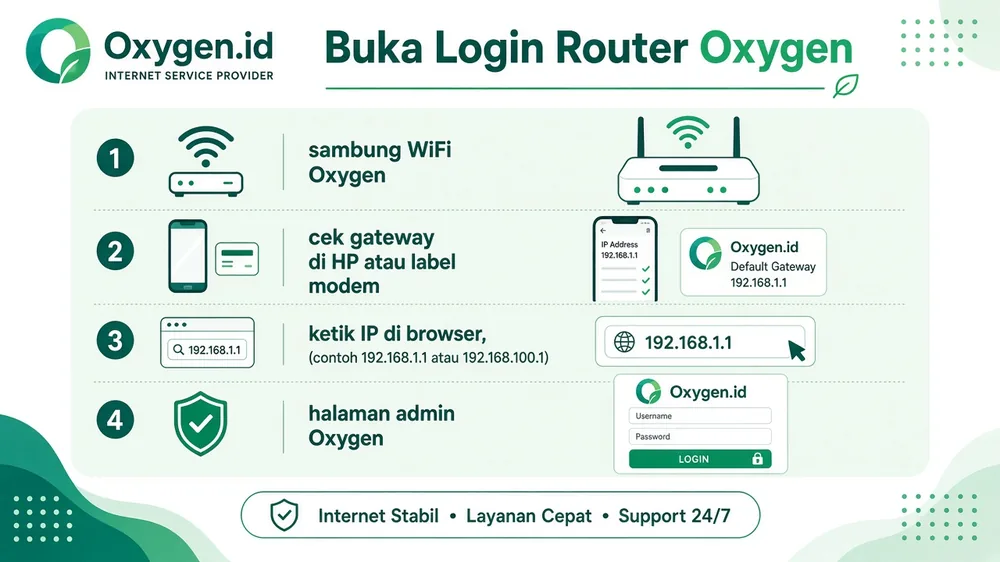
Alamat IP login router Oxygen bergantung pada modem yang terpasang di rumah Anda. Oxygen secara resmi mendokumentasikan dua alamat spesifik perangkat: 192.168.1.1 untuk ZTE dan 192.168.100.1 untuk Huawei. Alamat 192.168.55.1 dilaporkan untuk Dasan H660GM oleh panduan pihak ketiga, jadi hanya boleh dipertimbangkan untuk model tepat itu.
Alamat IP Login ONT ZTE
Alamat administrasi lokal yang tercantum di tutorial ONT ZTE resmi Oxygen adalah:
192.168.1.1
Gunakan alamat ini jika modem Oxygen Anda adalah ONT ZTE yang tercakup prosedur resmi.
Sebelum membukanya, pastikan:
- HP atau komputer Anda sudah terhubung ke jaringan WiFi Oxygen.
- Modem dalam keadaan menyala.
- Anda mengetik alamat di bilah alamat browser.
- Anda punya informasi login administrator router yang berlaku.
Setelah alamat dibuka, modem ZTE seharusnya menampilkan halaman login administrasi.
Untuk informasi umum tentang alamat ini, lihat panduan login 192.168.1.1.
Alamat IP Login ONT Huawei
Alamat yang tercantum di tutorial ONT Huawei resmi Oxygen adalah:
192.168.100.1
Gunakan alamat ini untuk modem Huawei Oxygen yang berlaku.
Setelah terhubung ke jaringan Oxygen, ketik alamat di Chrome, Safari, atau browser lain. Halaman administrasi Huawei seharusnya muncul jika modem dan jaringan lokal memakai alamat yang didokumentasikan.
Jika informasi login tidak berhasil, cek informasi yang tercetak di bawah modem Anda. Tutorial Huawei resmi Oxygen secara khusus menyarankan memeriksa label modem saat prosedur login awal gagal.
Anda juga bisa membaca panduan login 192.168.100.1 untuk informasi umum tentang alamat IP lokal ini.
Alamat IP Login Dasan H660GM
Panduan pihak ketiga spesifik Oxygen melaporkan alamat berikut untuk Dasan H660GM:
192.168.55.1
Alamat ini harus diperlakukan sebagai laporan spesifik model, bukan sebagai alamat IP bawaan resmi Oxygen.
Sebelum menggunakannya:
- Pastikan pabrikan yang tercetak di modem Anda adalah Dasan.
- Konfirmasi model tepatnya adalah H660GM.
- Cek label modem untuk alamat pengelolaan lokalnya.
- Jika alamat yang dilaporkan tidak membuka halaman login, cek gateway jaringan yang sedang terhubung.
Panduan Dasan menjelaskan antarmuka terpisah dengan menu Wi-Fi Settings (pengaturan WiFi) dan langkah simpan tambahan. Instruksi ini tidak boleh diterapkan ke modem ZTE atau Huawei.
Verifikasi alamat Dasan: Alamat 192.168.55.1 yang dilaporkan berlaku untuk kasus Dasan H660GM yang dijelaskan panduan pihak ketiga. Jangan menjadikannya alamat universal bagi semua pelanggan Oxygen.
Sumber: MauCariApa, tutorial Oxygen Dasan H660GM spesifik model. Ini informasi pihak ketiga, bukan prosedur perangkat resmi Oxygen.
Mengapa Modem Oxygen Bisa Punya Alamat Login Berbeda?
ONT adalah perangkat yang menghubungkan jaringan rumah Anda ke layanan internet fiber. Pabrikan dan model ONT yang berbeda bisa memakai alamat administrasi lokal serta tata letak menu yang berbeda.
Untuk pelanggan Oxygen, dokumentasi yang tersedia mencakup:
- ONT ZTE dengan prosedur administrasi ZTE resmi.
- ONT Huawei dengan prosedur administrasi Huawei resmi.
- Dasan H660GM di panduan pihak ketiga spesifik model yang terpisah.
Jangan menganggap setiap modem Oxygen memakai alamat yang sama hanya karena terhubung ke ISP yang sama.
Modem berbeda, alamat berbeda: Tutorial ZTE dan Huawei resmi Oxygen mencantumkan alamat login lokal yang berbeda. Selalu kenali modem Anda sebelum memilih alamat.
Sumber: Oxygen.id, Tutorial Setting ONT ZTE dan Tutorial Setting ONT Huawei.
Cara Login ke Router Oxygen.id Anda

Anda bisa membuka halaman administrasi modem Oxygen lewat browser saat terhubung ke jaringan Oxygen. Proses dasarnya: kenali modem Anda, buka alamat IP lokal yang berlaku, lalu masukkan informasi administrator router yang benar.
1. Kenali Merek dan Model Modem Oxygen Anda
Lihat bagian depan, belakang, atau bawah modem Anda.
Temukan nama pabrikan dan nomor model. Tergantung peralatan yang terpasang di rumah Anda, label bisa menampilkan merek seperti:
- ZTE
- Huawei
- Dasan
Nomor model penting karena dua modem dari pabrikan berbeda bisa punya alamat login dan menu administrasi yang berbeda.
Jangan mengenali modem hanya dari nama jaringan WiFi. Cek perangkat fisiknya.
Cek label modem dulu: Cari nama pabrikan dan nomor model sebelum mengikuti tutorial login online. Ini mencegah Anda memakai instruksi yang dimaksudkan untuk router lain.
2. Sambungkan HP atau Komputer ke WiFi Oxygen
Sebelum membuka halaman administrasi router:
- Buka pengaturan WiFi di HP atau komputer Anda.
- Temukan jaringan nirkabel Oxygen Anda.
- Sambungkan ke jaringan itu dengan password WiFi Anda.
- Pastikan perangkat Anda sudah terhubung.
Anda juga bisa memakai koneksi Ethernet berkabel jika komputer tersambung ke modem lewat port LAN.
Perangkat Anda perlu terhubung ke jaringan lokal yang relevan agar bisa membuka halaman administrasi router.
3. Ketik Alamat IP Router yang Benar di Browser
Buka Chrome, Safari, Microsoft Edge, atau browser lain.
Masukkan alamat yang cocok dengan modem Anda:
- ZTE:
192.168.1.1 - Huawei:
192.168.100.1 - Dasan H660GM: gunakan alamat yang dilaporkan hanya setelah mengonfirmasi model tepat dan memeriksa label atau gateway.
Tekan Enter atau Go untuk membuka halaman.
Pastikan Anda mengetik alamat di bilah alamat browser, bukan di kotak pencarian Google.
Perhatikan angka dan tanda baca. Alamat memakai angka 1, bukan huruf kecil L. Jangan sisipkan spasi atau menghapus titik.
Jika halaman login lokal terbuka, lanjut ke langkah autentikasi.
4. Masukkan Informasi Login Administrator Router
Saat modem menampilkan halaman login, masukkan username dan password administrator yang berlaku.
Gunakan prosedur Oxygen terkini untuk modem tepat yang Anda miliki. Jika informasi login dari prosedur itu tidak berhasil, cek informasi yang tercetak di label modem.
Ada tiga jenis informasi login terpisah yang perlu dipahami pelanggan Oxygen:
| Informasi login | Digunakan untuk |
|---|---|
| Login administrator router | Membuka halaman konfigurasi lokal modem |
| Password WiFi | Menyambungkan HP, laptop, dan perangkat lain ke jaringan nirkabel |
| Akun Oxygen Selfcare | Membuka akun pelanggan Oxygen dan layanan tagihan |
Beberapa antarmuka modem juga punya tingkat izin akun yang berbeda. Akun biasa atau berizin lebih rendah bisa memberi akses ke pengaturan WiFi rutin, sementara akses tingkat administrator bisa menampilkan opsi konfigurasi tambahan.
Peran akun yang tersedia bergantung pada perangkat dan cara ISP mengonfigurasinya. Jangan menganggap prosedur ZTE single-band dan dual-band otomatis memakai peran akun yang berbeda.
Jika informasi login ditolak, cek label dan instruksi Oxygen spesifik perangkat yang terkini. Hubungi Oxygen jika Anda masih tidak bisa mengakses pengaturan yang dibutuhkan.
Akses administrator tidak tanpa batas: Berhasil membuka antarmuka modem tidak berarti setiap pengaturan tersedia. Beberapa pengaturan yang dikontrol provider bisa dibatasi. Jika suatu pengaturan tidak ada, minta bantuan Oxygen — jangan mencari kredensial tingkat lebih tinggi.
5. Buka Pengaturan yang Ingin Anda Ubah
Setelah autentikasi berhasil, temukan menu yang relevan.
Tergantung modem Anda, Anda mungkin bisa mengakses pengaturan untuk:
- Nama jaringan WiFi (SSID).
- Password WiFi.
- Jaringan nirkabel 2.4GHz dan 5GHz.
- Jumlah maksimum perangkat terhubung.
- Informasi perangkat yang terhubung.
Hanya ubah pengaturan yang memang ingin Anda kelola. Jangan bereksperimen dengan pengaturan koneksi tingkat provider.
Untuk instruksi router dan pabrikan yang lebih umum, lihat panduan router ZTE dan panduan router Huawei.
Cara Menemukan Alamat IP Router Oxygen Jika Halaman Login Tidak Terbuka

Jika alamat Oxygen yang didokumentasikan tidak terbuka, Anda bisa memeriksa alamat gateway yang dipakai HP atau komputer yang terhubung.
Gateway (alamat IP modem di jaringan Anda) adalah alamat jaringan lokal perangkat router atau gateway yang dipakai perangkat Anda untuk berkomunikasi dengan jaringan lain. Ini bisa membantu Anda mengidentifikasi alamat yang harus diketik di browser.
Pertama, pastikan HP atau komputer Anda terhubung ke jaringan WiFi Oxygen. Memeriksa detail jaringan lain tidak akan mengidentifikasi gateway koneksi Oxygen Anda.
Cara Menemukan Gateway Router di Android
Nama menu pastinya bergantung pada pabrikan HP Android dan versi softwarenya.
Coba langkah berikut:
- Buka Settings (Pengaturan).
- Pilih Network & Internet atau Connections (Jaringan & Internet / Koneksi).
- Buka Internet atau WiFi.
- Pilih jaringan Oxygen yang sedang terhubung.
- Buka detail jaringannya.
- Cari kolom bernama Gateway, Router, atau label alamat jaringan serupa.
Catat alamat gateway yang ditampilkan.
Buka browser dan ketik alamat itu di bilah alamat. Jika halaman administrasi modem tidak muncul, pastikan HP masih terhubung ke jaringan Oxygen yang benar dan cek label modem.
Cara Menemukan Alamat IP Router di iPhone
Di iPhone:
- Buka Settings (Pengaturan).
- Ketuk WiFi.
- Temukan jaringan Oxygen yang ditandai sebagai terhubung.
- Ketuk ikon informasi di samping nama jaringan.
- Gulir ke bagian IPv4 Address.
- Temukan kolom bernama Router.
Alamat di kolom Router adalah gateway yang dipakai iPhone Anda yang sedang terhubung.
Anda bisa memasukkannya ke Safari atau browser lain untuk memeriksa apakah halaman administrasi modem terbuka.
Cara Menemukan Default Gateway di Windows
Jika Anda memakai komputer Windows 10 atau Windows 11:
- Sambungkan komputer ke WiFi Oxygen atau lewat kabel LAN.
- Buka menu Start.
- Cari Command Prompt.
- Buka aplikasi itu.
- Ketik
ipconfig. - Tekan Enter.
- Temukan adapter WiFi atau Ethernet yang terhubung.
- Cari Default Gateway.
Alamat di samping Default Gateway adalah gateway lokal untuk koneksi jaringan itu.
Pastikan Anda membaca nilai di bawah adapter yang sedang terhubung ke jaringan Oxygen Anda.
Cara Memasukkan Alamat IP dengan Benar
Jika suatu alamat IP tidak terbuka, periksa cara Anda mengetiknya.
- Masukkan langsung di bilah alamat browser.
- Gunakan angka dan titik yang tepat.
- Jangan sisipkan spasi.
- Gunakan angka 1, bukan huruf kecil L.
- Jangan menambah tanda baca ekstra.
- Pastikan Anda terhubung ke modem Oxygen yang benar.
Jangan terus mencoba alamat router secara acak. Cek gateway dan label modem dulu.
Temukan gateway sebenarnya, jangan menebak: Android, iPhone, dan Windows bisa menampilkan alamat gateway jaringan yang sedang dipakai. Ini cadangan berguna saat alamat modem yang didokumentasikan tidak berhasil.
Sumber: Google Android Help, panduan dukungan Apple iPhone, dan dokumentasi jaringan Microsoft Windows. Nama menu bisa berbeda menurut perangkat dan versi software.
Cara Mengganti Nama dan Password WiFi Oxygen

Anda bisa mengganti nama dan password WiFi Oxygen lewat halaman administrasi modem. Namun, langkahnya berbeda untuk perangkat ZTE single-band, ZTE dual-band, Huawei, dan Dasan H660GM.
Pilih prosedur yang cocok dengan modem Anda. Jangan menggabungkan langkah dari pabrikan berbeda karena nama menu dan cara menyimpannya tidak sama.
Cara Mengganti Nama dan Password WiFi di ZTE Single-Band 2.4GHz
Prosedur ZTE single-band resmi Oxygen mengubah nama WiFi dulu, lalu password. Anda harus menyambungkan ulang ke nama jaringan baru sebelum membuka halaman administrasi lagi untuk mengganti password.
Buka halaman administrasi ZTE
Sambungkan ke WiFi Oxygen dan buka
192.168.1.1.Gunakan informasi login yang berlaku untuk modem Anda.
Buka SSID Settings
Setelah masuk halaman administrasi, pilih Network, buka WLAN, pilih SSID Settings, lalu temukan SSID name (nama SSID / nama WiFi).
SSID adalah nama yang muncul saat Anda mencari jaringan WiFi tersedia di HP atau komputer.
Ganti nama WiFi
Masukkan nama jaringan WiFi yang diinginkan di kolom SSID name.
Pilih Submit (kirim/simpan) untuk menerapkan perubahan.
Koneksi nirkabel Anda saat ini akan terputus karena nama jaringan sudah berubah.
Sambungkan ulang dengan nama WiFi baru
Buka pengaturan WiFi di HP atau komputer Anda.
Temukan nama jaringan baru dan sambungkan dengan password WiFi sebelumnya. Password belum diubah di tahap pertama ini.
Login lagi ke modem ZTE
Setelah terhubung ke nama WiFi baru, buka lagi halaman administrasi modem dan autentikasi dengan informasi login yang berlaku.
Buka pengaturan keamanan WiFi
Buka
Network → WLAN → Security.Temukan kolom bernama WPA Passphrase.
Ini kolom untuk mengganti password WiFi Anda.
Masukkan dan simpan password WiFi baru
Masukkan password baru Anda.
Tutorial ZTE resmi Oxygen mensyaratkan minimal delapan karakter untuk kolom ini.
Pilih Submit.
Sambungkan ulang perangkat Anda
Koneksi saat ini akan terputus lagi.
Buka pengaturan WiFi di HP atau komputer dan sambungkan ulang dengan nama jaringan baru serta password baru.
Perangkat lain yang memakai password lama juga harus disambungkan ulang.
ZTE single-band memakai dua tahap terpisah: Pertama ganti SSID lalu sambungkan ulang dengan password lama. Kemudian buka lagi halaman modem untuk mengganti password WiFi. Jangan lewati langkah sambungkan ulang.
Sumber: Oxygen.id, Tutorial Setting ONT ZTE, prosedur single-band 2.4GHz.
Cara Mengganti Nama dan Password WiFi di ZTE Dual-Band 2.4GHz dan 5GHz
Prosedur ZTE dual-band resmi Oxygen memakai jalur menu yang berbeda dari prosedur single-band.
Modem menyediakan pengaturan terpisah untuk jaringan nirkabel 2.4GHz dan 5GHz yang aktif.
Langkah 1: Buka halaman administrasi ZTE
Sambungkan ke jaringan Oxygen Anda dan buka 192.168.1.1.
Autentikasi dengan informasi login perangkat yang berlaku.
Langkah 2: Buka menu konfigurasi WiFi dual-band
Buka:
Local Network → WLAN → WLAN Basic → WLAN SSID Configuration
Temukan konfigurasi SSID yang aktif.
Langkah 3: Pilih frekuensi yang benar
| Label antarmuka | Frekuensi |
|---|---|
SSID1 | 2.4GHz |
SSID5 | 5GHz |
Pilih jaringan yang nama atau passwordnya ingin Anda ubah.
Langkah 4: Ganti nama WiFi
Temukan kolom SSID name.
Masukkan nama jaringan yang diinginkan.
Langkah 5: Ganti password WiFi
Temukan WPA Passphrase.
Masukkan password WiFi baru. Prosedur resmi Oxygen mensyaratkan minimal delapan karakter.
Langkah 6: Terapkan perubahan
Pilih Apply (simpan) untuk menyimpan konfigurasi.
Periksa SSID yang relevan untuk memastikan pengaturan yang dimaksud sudah diperbarui.
Sambungkan ulang perangkat yang terputus setelah perubahan.
Cek kedua frekuensi: Jika modem ZTE Anda punya jaringan 2.4GHz dan 5GHz aktif yang terpisah, mengubah satu SSID tidak otomatis mengubah jaringan yang lain. Pilih SSID aktif yang benar sebelum mengedit.
Sumber: Oxygen.id, Tutorial Setting ONT ZTE, prosedur dual-band 2.4GHz dan 5GHz.
Cara Mengganti Nama dan Password WiFi di Modem Huawei Oxygen
Tutorial Huawei resmi Oxygen memakai antarmuka dan struktur menu yang terpisah.
Alamat login Huawei yang didokumentasikan adalah 192.168.100.1.
Langkah 1: Buka halaman administrasi modem Huawei
Sambungkan ke WiFi Oxygen dan ketik alamat di browser.
Gunakan informasi login yang berlaku untuk perangkat itu.
Jika prosedur autentikasi awal tidak berhasil, tutorial Oxygen menyarankan memeriksa informasi yang tercetak di bawah modem.
Langkah 2: Buka pengaturan WLAN
Buka:
Advanced → WLAN
Anda seharusnya melihat bagian konfigurasi nirkabel terpisah untuk frekuensi yang tersedia.
Langkah 3: Pilih frekuensi yang benar
Pilih bagian yang relevan:
- 2.4GHz Basic Network
- 5GHz Basic Network
Opsi yang tersedia bergantung pada konfigurasi aktif modem.
Langkah 4: Ganti nama WiFi
Temukan kolom bernama SSID.
Masukkan nama jaringan WiFi baru.
Langkah 5: Ganti password WiFi
Temukan kolom bernama WPA PreSharedKey.
Masukkan password WiFi baru Anda.
Prosedur Huawei resmi Oxygen mensyaratkan minimal delapan karakter.
Langkah 6: Simpan perubahan
Pilih Apply (simpan).
Jika Anda ingin memperbarui kedua frekuensi, periksa pengaturan relevan untuk masing-masing band — jangan menganggap satu perubahan memperbarui keduanya.
Sambungkan ulang HP, laptop, dan perangkat nirkabel lain dengan detail jaringan baru.
Sumber: Oxygen.id, Tutorial Setting ONT Huawei.
Cara Mengganti Nama dan Password WiFi di Dasan H660GM
Instruksi Dasan H660GM yang tersedia berasal dari panduan pihak ketiga spesifik Oxygen, bukan dari tutorial modem resmi Oxygen.
Gunakan prosedur ini hanya jika label modem Anda mengonfirmasi model tepatnya adalah Dasan H660GM.
Panduan pihak ketiga melaporkan alamat spesifik model ini: 192.168.55.1.
Jika alamat tidak terbuka, cek label modem dan gateway jaringan yang terhubung — jangan menerapkan alamat ini ke modem lain.
Langkah 1: Buka halaman administrasi Dasan
Sambungkan ke jaringan Oxygen Anda dan gunakan alamat spesifik model yang berlaku setelah memverifikasi modem.
Ikuti panduan login perangkat yang tersedia. Jangan memakai kombinasi akun yang disalin dari situs password router yang tidak terkait.
Langkah 2: Buka pengaturan WiFi
Temukan menu bernama Wi-Fi Settings.
Panduan menjelaskan pengaturan untuk:
- SSID atau nama jaringan WiFi.
- Password WiFi.
- Frekuensi nirkabel.
Kolom pastinya bisa berbeda menurut firmware modem.
Langkah 3: Ubah pengaturan WiFi yang dibutuhkan
Edit hanya SSID atau password yang memang ingin Anda ubah.
Tinjau informasi baru sebelum menyimpannya.
Langkah 4: Terapkan pengaturan
Pilih Apply (simpan).
Panduan Dasan menjelaskan langkah penyimpanan konfigurasi yang terpisah.
Langkah 5: Simpan konfigurasi
Menurut panduan pihak ketiga, jalur berikutnya adalah:
Save/Reboot → Save all configuration
Ikuti antarmuka yang sebenarnya dan pastikan pengaturan tersimpan.
Jangan menganggap prosedur penyimpanan Dasan ini berlaku untuk perangkat ZTE atau Huawei.
Penting: Prosedur ini didasarkan pada informasi pihak ketiga spesifik model. Jika layar Anda berbeda, alamat tidak berhasil, atau informasi login tidak tersedia, hubungi Oxygen sebelum membuat perubahan lebih lanjut.
Sumber: MauCariApa, Cara Login Oxygen.id pada Dasan H660GM. Ini panduan pihak ketiga, bukan dokumentasi resmi Oxygen.
Cara Memilih Password WiFi Oxygen yang Aman

Password WiFi yang baik membantu mencegah orang tanpa izin bergabung ke jaringan nirkabel Anda.
Tutorial ZTE dan Huawei resmi Oxygen mensyaratkan minimal delapan karakter untuk kolom password WiFi yang didokumentasikan. Anda bisa memakai password yang lebih panjang agar lebih sulit ditebak.
Berapa Panjang Karakter Minimum Password WiFi Oxygen?
Tutorial resmi Oxygen mensyaratkan minimal delapan karakter untuk kolom berikut:
- ZTE:
WPA Passphrase. - Huawei:
WPA PreSharedKey.
Ini adalah minimum yang disebutkan dalam prosedur terdokumentasi. Itu tidak berarti password delapan karakter adalah pilihan terkuat.
Persyaratan password di antarmuka Dasan sebaiknya dicek di perangkat sebenarnya, bukan diasumsikan dari dokumentasi ZTE atau Huawei.
Minimum delapan karakter: Tutorial ZTE dan Huawei resmi Oxygen mensyaratkan panjang password WiFi minimal delapan karakter.
Sumber: Oxygen.id, Tutorial Setting ONT ZTE dan Tutorial Setting ONT Huawei.
Cara Membuat Password WiFi Lebih Sulit Ditebak
Gunakan tips praktis berikut:
- Pilih password atau passphrase yang lebih panjang.
- Hindari nama, tanggal lahir, nomor telepon, atau alamat rumah Anda.
- Jangan memakai urutan angka sederhana.
- Hindari password yang sudah dipakai untuk email atau akun penting lain.
- Pilih sesuatu yang mudah diingat rumah tangga Anda tanpa mudah ditebak orang lain.
Passphrase yang lebih panjang dari beberapa kata yang tidak saling terkait bisa lebih mudah diingat daripada password pendek yang mudah ditebak.
Simpan password administrator router terpisah dari password WiFi. Keduanya melindungi bagian berbeda dari jaringan Anda.
Apa yang Terjadi Setelah Anda Mengganti Password WiFi?
Perangkat yang terhubung dengan password lama bisa terputus.
Setelah menyimpan password baru:
- Sambungkan ulang HP Anda.
- Perbarui detail jaringan tersimpan di laptop.
- Sambungkan ulang televisi atau perangkat streaming.
- Perbarui tablet dan perangkat rumah tangga lain.
- Cek jaringan 2.4GHz dan 5GHz jika keduanya diubah.
Siapkan sambungan ulang: Sebelum mengganti password WiFi, pastikan Anda bisa menyambungkan ulang HP atau komputer utama. Perangkat lain juga mungkin butuh password baru sebelum bisa memakai jaringan lagi.
Cara Melihat Perangkat yang Terhubung ke WiFi Oxygen Anda

Modem Anda mungkin menampilkan daftar perangkat yang sedang terhubung ke jaringan nirkabelnya. Ini membantu Anda memahami HP, laptop, televisi, dan perangkat lain mana yang memakai WiFi Anda.
Menunya bergantung pada modem Anda.
Cara Melihat Perangkat Terhubung di Modem ZTE Oxygen
Di antarmuka ZTE Oxygen yang didokumentasikan:
- Buka halaman administrasi modem.
- Buka Network.
- Buka WLAN.
- Pilih Associated Devices (perangkat terasosiasi).
Daftar perangkat terasosiasi memberi informasi tentang perangkat yang terhubung ke jaringan nirkabel.
Lihat nama dan pengenal perangkat yang tersedia untuk memahami peralatan mana yang memakai WiFi Anda.
Cara Melihat Perangkat Terhubung di Modem Huawei Oxygen
Di antarmuka Huawei Oxygen yang didokumentasikan:
- Buka halaman administrasi modem Huawei.
- Buka Status.
- Pilih User Device Information (informasi perangkat pengguna).
Halaman menampilkan informasi tentang perangkat yang terasosiasi dengan modem.
Nama menunya berbeda dari antarmuka ZTE, jadi ikuti instruksi untuk pabrikan yang benar.
Cara Mengenali Perangkat Terhubung yang Tidak Dikenal
Daftar perangkat terhubung tidak selalu menampilkan nama yang Anda harapkan.
Perangkat bisa muncul dengan:
- Nama pabrikannya.
- Model atau pengenal perangkat.
- Nama perangkat generik.
- Alamat MAC.
Alamat MAC adalah pengenal jaringan yang terkait dengan koneksi jaringan suatu perangkat.
Namun, nama perangkat atau alamat MAC yang tidak dikenal tidak otomatis berarti seseorang memakai WiFi Anda tanpa izin. Beberapa HP modern memakai alamat WiFi privat atau acak, jadi pengenalnya mungkin tidak cocok dengan alamat hardware fisik perangkat.
Sebelum menganggap suatu perangkat tidak berwenang:
- Cek HP dan komputer Anda sendiri.
- Cek smart TV, tablet, dan peralatan nirkabel lain.
- Tanyakan anggota rumah tangga perangkat mana yang mereka pakai.
- Bandingkan informasi perangkat dengan peralatan Anda sendiri.
Jangan anggap setiap entri asing adalah penyusup: Nama perangkat dan alamat MAC bisa berbeda dari nama yang Anda pakai untuk HP atau komputer. Cek peralatan Anda sendiri sebelum bertindak.
Sumber: Tutorial ZTE dan Huawei Oxygen.id untuk menu daftar perangkat; panduan teknis Google dan Android untuk alamat WiFi privat atau acak.
Catatan: Prosedur Oxygen yang didokumentasikan menunjukkan cara melihat perangkat terhubung. Prosedur itu tidak menetapkan bahwa setiap modem Oxygen menyediakan fitur pemblokiran perangkat individu yang sama.
Cara Membatasi Jumlah Perangkat yang Terhubung ke WiFi Oxygen
Tutorial ZTE dan Huawei resmi Oxygen mendokumentasikan pengaturan yang memungkinkan pengguna membatasi jumlah perangkat yang terasosiasi dengan jaringan nirkabel.
Kedua prosedur menjelaskan rentang 1 sampai 32, tetapi antarmuka memakai nama pengaturan yang berbeda.
Cara Membatasi Perangkat Terhubung di Modem ZTE
Di antarmuka dual-band ZTE yang didokumentasikan:
- Buka halaman administrasi modem.
- Buka Local Network.
- Buka WLAN.
- Pilih WLAN Basic.
- Buka WLAN SSID Configuration.
- Pilih SSID yang aktif.
- Temukan Maximum Client (jumlah klien maksimum).
- Masukkan angka yang dibutuhkan antara 1 dan 32.
- Pilih Apply (simpan).
Pengaturan ini mengontrol jumlah maksimum klien yang diizinkan untuk konfigurasi nirkabel yang dipilih.
Cek SSID aktif sebelum mengubah pengaturan.
Cara Membatasi Perangkat Terhubung di Modem Huawei
Di antarmuka Huawei yang didokumentasikan:
- Buka halaman administrasi modem.
- Buka Advanced.
- Buka WLAN.
- Pilih bagian jaringan 2.4GHz atau 5GHz yang relevan.
- Temukan Number Of Associated Devices (jumlah perangkat terasosiasi).
- Masukkan angka yang dibutuhkan antara 1 dan 32.
- Pilih Apply (simpan).
Cek band nirkabel yang relevan agar Anda mengubah konfigurasi jaringan yang dimaksud.
Apa Arti Maximum Client dan Number Of Associated Devices?
Ini adalah label antarmuka untuk jumlah maksimum perangkat nirkabel yang terasosiasi.
| Modem | Nama pengaturan | Rentang terdokumentasi |
|---|---|---|
| ZTE | Maximum Client | 1–32 |
| Huawei | Number Of Associated Devices | 1–32 |
Pengaturan ini membatasi jumlah perangkat yang bisa terhubung ke jaringan nirkabel yang dipilih.
Ini bukan sama dengan mengidentifikasi dan memblokir satu perangkat spesifik. Jangan menganggap modem menawarkan opsi pemblokiran perangkat individu kecuali fitur itu sudah dikonfirmasi untuk model dan firmware tepat Anda.
Batas koneksi: Prosedur ZTE dan Huawei resmi Oxygen sama-sama mendokumentasikan rentang klien maksimum 1–32, meskipun nama pengaturannya berbeda.
Sumber: Oxygen.id, Tutorial Setting ONT ZTE dan Tutorial Setting ONT Huawei.
Cara Login dan Mengganti Pengaturan WiFi dari HP
Anda tidak perlu komputer untuk membuka halaman administrasi modem Oxygen. Anda bisa memakai browser HP saat terhubung ke jaringan WiFi modem.
Oxygen juga pernah memublikasikan tutorial ganti password WiFi lewat HP yang mencakup contoh ZTE, Huawei, dan TP-Link.
Cara Login ke Modem Oxygen dari Android
- Buka Settings (Pengaturan) Android Anda.
- Pilih WiFi atau Network & Internet.
- Sambungkan ke jaringan nirkabel Oxygen Anda.
- Buka Chrome atau browser lain.
- Ketik alamat yang cocok dengan modem Anda.
- Buka halaman administrasi lokal.
- Masukkan informasi administrator router yang berlaku.
Jika halaman tidak terbuka, cek detail jaringan HP dan temukan alamat gateway.
Beberapa HP Android menampilkan pengaturan data seluler dan WiFi di tempat berbeda. Pastikan Anda memakai koneksi WiFi Oxygen saat membuka halaman modem lokal.
Cara Login ke Modem Oxygen dari iPhone
- Buka Settings (Pengaturan).
- Ketuk WiFi.
- Sambungkan ke jaringan Oxygen Anda.
- Buka Safari.
- Ketik alamat modem lokal yang benar.
- Buka halaman administrasi.
- Masukkan informasi login perangkat yang berlaku.
Jika halaman tidak terbuka, cek kolom Router di detail jaringan WiFi iPhone.
Cara Mengganti Password WiFi dari HP
Setelah masuk ke halaman administrasi modem, ikuti instruksi untuk perangkat Anda yang sebenarnya:
- ZTE single-band: gunakan langkah SSID dan password terpisah di bagian ZTE.
- ZTE dual-band: pilih SSID aktif dan frekuensi yang benar.
- Huawei: gunakan pengaturan 2.4GHz atau 5GHz Basic Network.
- Dasan H660GM: ikuti hanya prosedur spesifik model yang sudah diverifikasi.
Anda bisa membuka langkah yang sesuai di panduan password WiFi Oxygen.
Untuk panduan berbasis HP yang lebih luas, lihat panduan ganti password WiFi lewat HP.
Bagaimana Jika HP Terputus Setelah Perubahan?
Koneksi WiFi bisa berhenti sementara setelah Anda mengganti SSID atau password.
Buka pengaturan WiFi HP, pilih jaringan yang sudah diperbarui, lalu sambungkan ulang.
Masukkan password baru saat HP memintanya.
Jika modem punya jaringan 2.4GHz dan 5GHz terpisah, pastikan Anda memilih nama jaringan yang benar.
Sambungkan ulang dengan informasi terbaru: Setelah mengganti nama atau password WiFi, hapus atau perbarui koneksi lama yang tersimpan di HP jika perlu, lalu sambungkan dengan detail baru.
Sumber: Oxygen.id, Cara Ganti Password WiFi Lewat HP, dipublikasikan 20 Oktober 2026.
Mengapa Anda Tidak Bisa Login ke Router Oxygen?
Login router yang gagal bisa punya beberapa penyebab. Alamat IP lokal mungkin salah, perangkat Anda mungkin tidak terhubung ke jaringan yang benar, informasi login mungkin tidak cocok, atau modem membatasi akses ke pengaturan tertentu.
Identifikasi apa yang terjadi sebelum membuat perubahan lebih lanjut.
Alamat IP Router Oxygen Tidak Terbuka
Coba pemeriksaan berikut:
- Pastikan HP atau komputer Anda terhubung ke jaringan Oxygen.
- Cek pabrikan dan model modem.
- Pastikan Anda memakai alamat untuk perangkat yang benar.
- Ketik alamat di bilah alamat browser.
- Periksa alamat dari titik yang hilang, spasi, atau karakter yang salah.
- Temukan gateway sebenarnya lewat pengaturan jaringan Android, iPhone, atau Windows.
Jika gateway tidak cocok dengan alamat di panduan ini, gunakan alamat yang ditampilkan jaringan terhubung Anda sebagai petunjuk diagnostik dan cocokkan dengan informasi modem.
Jangan berulang kali mencoba alamat router yang tidak terkait.
Username atau Password Router Ditolak
Jika halaman administrasi terbuka tetapi tidak menerima informasi login:
- Pastikan Anda tidak memasukkan password WiFi di formulir admin router.
- Cek informasi di label modem.
- Ikuti prosedur login Oxygen terkini untuk modem yang tepat.
- Pertimbangkan apakah informasi admin mungkin sudah diubah sebelumnya.
- Jangan memakai kombinasi kredensial dari situs password router generik.
Jika informasi perangkat yang benar tidak tersedia, hubungi Oxygen untuk bantuan.
Beberapa antarmuka ONT punya akses pengguna biasa dan akses tingkat administrator. Pengaturan yang tersedia bisa bergantung pada peran akun dan konfigurasi provider. Jika pengaturan yang Anda butuhkan dibatasi, minta bantuan Oxygen — jangan mencari kredensial tingkat lebih tinggi.
Menu Router Terlihat Berbeda dari Instruksi
Antarmuka modem bisa berbeda menurut pabrikan, model, dan firmware.
Contoh:
- ZTE memakai
Network → WLANdi prosedur single-band yang didokumentasikan. - ZTE memakai
Local Network → WLAN → WLAN Basicdi alur dual-band. - Huawei memakai
Advanced → WLAN. - Dasan H660GM memakai antarmuka terpisah di panduan pihak ketiga.
Cek lagi merek dan model.
Jika menu memang tidak ada, jangan mengubah pengaturan lain hanya karena namanya mirip. Hubungi Oxygen sebelum mengubah konfigurasi yang dikelola provider.
Perubahan WiFi Tidak Tersimpan
Periksa detail berikut:
- Apakah Anda memilih SSID aktif yang benar?
- Apakah Anda memasukkan nilai baru di kolom yang benar?
- Apakah Anda memilih tombol simpan yang benar?
- Apakah modem menampilkan konfirmasi atau memperbarui pengaturan?
- Apakah prosedur mengharuskan sambungkan ulang dan login lagi?
Instruksi ZTE resmi memakai Submit untuk perubahan single-band yang didokumentasikan dan Apply di prosedur dual-band. Huawei memakai Apply. Prosedur Dasan pihak ketiga menjelaskan langkah simpan konfigurasi tambahan.
Tombol dan langkah ini tidak boleh diperlakukan sebagai saling dapat diganti di semua modem.
WiFi Terputus Setelah Anda Mengganti Nama atau Password
Pemutusan sementara bisa menjadi bagian yang diharapkan dari prosedur ZTE single-band.
Setelah mengganti SSID, sambungkan ulang dengan nama jaringan baru dan password lama. Setelah mengganti password WiFi, sambungkan ulang dengan password baru.
Jika koneksi tetap tidak tersedia, periksa apakah frekuensi yang benar dan detail jaringan baru sedang dipakai.
Internet Anda Terus Putus Setelah Penggantian Modem
Jika halaman admin lokal terbuka tetapi koneksi internet berulang kali berhenti, masalahnya mungkin bukan nama atau password WiFi.
Penggantian modem bisa melibatkan peralatan dan konfigurasi sisi provider yang tidak bisa diperbaiki hanya dengan mengubah pengaturan nirkabel.
Catat:
- Pabrikan dan model modem.
- Kapan pemutusan mulai terjadi.
- Apakah jaringan WiFi masih terlihat.
- Apakah halaman admin lokal masih terbuka.
- Apakah semua perangkat terdampak atau hanya satu perangkat.
Hubungi Oxygen jika masalah berlanjut. Jangan mengubah pengaturan koneksi tingkat provider untuk mencoba memperbaiki gangguan yang belum diketahui.
Kapan Anda Harus Menghubungi Layanan Pelanggan Oxygen?
Hubungi Oxygen jika:
- Anda tidak bisa memverifikasi informasi login yang benar.
- Label modem hilang atau tidak terbaca.
- Prosedur login resmi yang berlaku tidak berhasil.
- Pengaturan administrasi yang dibutuhkan tidak tersedia.
- Layanan internet tetap terputus setelah penggantian peralatan.
- Anda tidak yakin apakah suatu perubahan konfigurasi aman.
Syarat resmi Oxygen mencantumkan saluran dukungan pelanggan 24/7 berikut:
- Email:
ccare@oxygen.id - Call center:
(021) 1500 882 - WhatsApp resmi:
0858 1999 3686
Saat menghubungi dukungan, jelaskan model modem Anda, alamat lokal yang dicoba, dan error tepat yang Anda lihat.
Masalah login berbeda butuh solusi berbeda: Alamat yang tidak terbuka, password admin yang ditolak, dan koneksi internet yang terus putus bukan masalah yang sama.
Hubungi Oxygen sebelum mengubah pengaturan tingkat provider: Jika prosedur terdokumentasi tidak memberi akses ke suatu pengaturan, minta bantuan Oxygen — jangan mencoba melewati pembatasan akun.
Sumber: Syarat dan Ketentuan Oxygen.id, bagian Customer Service; tutorial ZTE dan Huawei resmi Oxygen.id.
Bagaimana Jika Anda Lupa Password WiFi atau Password Admin?
Lupa password WiFi dan lupa password administrator router adalah dua masalah terpisah.
Password WiFi yang tersimpan mungkin tersedia di HP atau komputer yang masih terhubung atau pernah bergabung ke jaringan. Password administrator yang terlupa harus ditangani lewat informasi login modem yang berlaku dan dukungan Oxygen.
Cara Menemukan Password WiFi Tersimpan di Android
Jika HP Android masih terhubung ke WiFi Oxygen Anda, coba opsi berbagi jaringan bawaan.
- Buka Settings (Pengaturan).
- Buka Network & Internet atau Connections.
- Buka Internet atau WiFi.
- Pilih jaringan Oxygen yang terhubung.
- Pilih Share (Bagikan) jika opsi tersedia.
- Autentikasi dengan metode keamanan normal HP jika diminta.
HP mungkin menampilkan kode QR yang bisa dipindai perangkat lain untuk bergabung ke jaringan.
Tergantung pabrikan HP dan versi Android, password juga bisa muncul di layar berbagi. Beberapa perangkat hanya menampilkan kode QR.
Metode ini memakai informasi yang sudah tersimpan di HP Anda sendiri. Ini tidak mengungkapkan password administrator router yang tidak diketahui.
Cara Menemukan Password WiFi Tersimpan di iPhone
Di versi iPhone yang didukung:
- Buka aplikasi Passwords (Kata Sandi).
- Pilih Wi-Fi.
- Temukan jaringan Oxygen.
- Buka entri jaringan tersimpan.
- Ketuk kolom Password.
- Autentikasi dengan metode keamanan perangkat jika diminta.
Anda lalu bisa melihat atau menyalin password WiFi yang tersimpan.
Layar pastinya bisa berbeda menurut versi iOS Anda.
Cara Menemukan Password WiFi Tersimpan di Windows
Jika komputer Windows Anda pernah terhubung ke jaringan Oxygen, Anda mungkin bisa melihat password yang tersimpan.
Di Windows 11:
- Buka Settings (Pengaturan).
- Pilih Network & internet.
- Buka properti jaringan WiFi yang terhubung.
- Temukan Wi-Fi network password.
- Pilih Show (Tampilkan) jika opsi tersedia.
Anda juga bisa memeriksa profil jaringan tersimpan lewat bagian Manage known networks.
Windows 10 mungkin memakai tata letak menu yang berbeda. Ikuti instruksi untuk versi Anda.
Metode ini bekerja dengan informasi jaringan yang tersimpan di perangkat. Metode ini tidak mengambil password untuk jaringan yang belum pernah digabung perangkat.
Bagaimana Jika Anda Lupa Password Administrator Router?
Ini berbeda dari lupa password WiFi.
Jika Anda tidak bisa masuk ke halaman administrasi modem:
- Pastikan Anda memilih prosedur modem yang benar.
- Cek informasi login yang tercetak di label modem.
- Ikuti instruksi resmi Oxygen terkini untuk model yang tepat.
- Hubungi Oxygen jika informasi login admin sudah diubah, tidak tersedia, atau ditolak.
Jangan menganggap password WiFi akan berhasil di halaman administrator router.
Jika Anda tidak bisa mengakses tingkat administrator yang dibutuhkan, dukungan Oxygen adalah jalur yang benar. Jangan mencari kredensial akun tingkat lebih tinggi yang tidak terverifikasi.
Haruskah Anda Reset Pabrik Modem Oxygen?
Reset pabrik sebaiknya hanya dipertimbangkan sebagai jalan terakhir dan hanya setelah Oxygen menyarankan bahwa itu sesuai untuk modem tepat Anda.
Ini bukan jalan pintas untuk melewati masalah login administrator.
Ada perbedaan penting antara restart biasa dan reset pabrik:
| Tindakan | Apa yang dilakukan |
|---|---|
| Restart atau reboot | Mematikan lalu menyalakan kembali modem tanpa sengaja menghapus konfigurasi tersimpannya |
| Reset pabrik | Mengembalikan modem ke konfigurasi pabrik dan bisa menghapus pengaturan jaringan serta provider yang tersimpan |
Reset pabrik bisa menghapus konfigurasi yang dibutuhkan ONT untuk terhubung ke layanan Oxygen. Ini bisa mencakup WAN, autentikasi, dan pengaturan layanan lain yang dikelola provider. Oxygen mungkin perlu membantu memulihkan koneksi setelahnya.
Syarat Oxygen juga menyatakan bahwa ONT yang disediakan dan peralatan lain yang tercantum tetap menjadi milik perusahaan dan harus dikembalikan saat langganan berakhir.
Karena alasan ini:
- Jangan reset pabrik modem hanya karena password admin ditolak.
- Jangan mereset untuk mencoba mendapatkan akses administrator tingkat lebih tinggi.
- Jangan menganggap reset akan memulihkan internet secara otomatis.
- Minta panduan Oxygen sebelum reset pabrik apa pun.
Pulihkan sebelum mereset: Cek dulu password WiFi tersimpan di HP atau komputer yang terhubung. Jika masalahnya adalah password admin router, gunakan label perangkat dan dukungan Oxygen.
Reset pabrik bisa memengaruhi layanan Anda: Reset bisa menghapus pengaturan yang dibutuhkan ONT untuk terhubung ke Oxygen. Reset hanya setelah panduan dari provider.
Sumber: Panduan resmi lupa password WiFi Oxygen.id dan Syarat dan Ketentuan. Reset pabrik tidak direkomendasikan di sini sebagai cara melewati login.
Apakah Login Router Oxygen Sama dengan Login Oxygen Selfcare?
Tidak. Login router Oxygen dan login Oxygen Selfcare adalah layanan terpisah.
Halaman administrasi router dipakai untuk mengelola modem dan pengaturan WiFi Anda. Oxygen Selfcare adalah portal akun pelanggan untuk layanan akun dan tagihan.
| Jenis login | Tujuan utama | Informasi yang terlibat |
|---|---|---|
| Login administrator router | Mengelola modem dan pengaturan WiFi | Informasi administrator modem yang berlaku |
| Login WiFi | Menyambungkan HP atau komputer ke internet nirkabel | Nama jaringan WiFi dan password |
| Login Oxygen Selfcare | Membuka akun pelanggan dan layanan tagihan | ID pelanggan dan detail akun email terdaftar |
Untuk Apa Oxygen Selfcare Digunakan?
Oxygen Selfcare dimaksudkan untuk aktivitas akun pelanggan, termasuk layanan tagihan dan pembayaran.
Ini bukan halaman administrasi lokal modem Anda.
Jika Anda ingin:
- Mengganti nama WiFi, gunakan halaman administrasi router.
- Mengganti password WiFi, gunakan halaman administrasi router.
- Melihat perangkat terhubung, gunakan halaman administrasi router.
- Mengelola tagihan pelanggan, gunakan Oxygen Selfcare.
Panduan pembayaran resmi Oxygen menjelaskan proses akun Selfcare secara terpisah dari administrasi router.
Tiga kredensial berbeda: Informasi administrator router, password WiFi, dan detail akun Oxygen Selfcare tidak bisa saling diganti.
Bisakah Anda Memakai Router atau Sistem Mesh Sendiri dengan Oxygen?
Anda mungkin bisa menyambungkan router atau sistem mesh tambahan di belakang ONT yang disediakan Oxygen, tergantung peralatan dan konfigurasi jaringan.
Namun, menambah router lain tidak sama dengan mengganti ONT yang disediakan atau mengubah konfigurasi jaringan provider.
Menyambungkan Router Tambahan di Belakang ONT Oxygen
Router tambahan bisa dipakai untuk menyediakan cakupan nirkabel di bagian lain rumah Anda.
Dalam susunan ini:
- ONT yang disediakan Oxygen tetap terpasang.
- Router tambahan menyediakan access point atau jaringan nirkabel lain.
- Metode koneksi yang tersedia bergantung pada perangkat dan konfigurasi jaringan.
- Perangkat tambahan tetap menjadi tanggung jawab Anda.
Jangan menganggap setiap router atau sistem mesh akan bekerja dengan setiap instalasi Oxygen.
Bisakah Anda Mematikan WiFi di Modem Oxygen?
Beberapa antarmuka modem mungkin menyediakan pengaturan untuk menonaktifkan jaringan nirkabel.
Jika opsi terlihat dan tersedia untuk modem tepat Anda, mungkin bisa mematikan WiFinya setelah memastikan router tambahan sudah dikonfigurasi dan berfungsi.
Cek antarmuka yang sebenarnya dulu.
Jangan mematikan jaringan nirkabel modem yang disediakan jika itu membuat Anda tanpa koneksi yang bisa dipakai, atau jika Anda tidak yakin bagaimana peralatan tambahan dikonfigurasi.
Apakah Oxygen Mendukung Bridge Mode?
Jangan menganggap bridge mode tersedia atau tidak tersedia bagi setiap pelanggan Oxygen.
Diskusi komunitas menunjukkan pelanggan punya pertanyaan tentang memakai sistem mesh dan router tambahan dengan modem yang disediakan. Namun, diskusi itu tidak menetapkan kebijakan bridge mode resmi Oxygen yang universal.
Mengubah bridge mode atau pengaturan koneksi yang dikelola provider bisa memengaruhi layanan internet.
Karena alasan ini:
- Biarkan ONT yang disediakan tetap terpasang kecuali Oxygen menyarankan lain.
- Jangan mengubah pengaturan autentikasi WAN atau internet.
- Jangan mengubah pengaturan PPPoE, VLAN, TR-069, ACS, atau bridge mode berdasarkan instruksi router generik.
- Tanyakan ke Oxygen apakah peralatan dan konfigurasi langganan tepat Anda mendukung setup yang Anda inginkan.
Syarat Oxygen mengidentifikasi ONT yang disediakan sebagai milik perusahaan. Peralatan yang disiapkan sendiri oleh pelanggan tetap menjadi tanggung jawab pelanggan dan bisa memengaruhi kualitas layanan.
Sumber: Syarat dan Ketentuan Oxygen.id, ketentuan peralatan dan peralatan yang disediakan pelanggan. Diskusi komunitas bersifat anekdotal dan tidak menetapkan dukungan bridge mode resmi.
Pertanyaan yang Sering Diajukan
1. Apa Alamat IP Router Oxygen?
Alamat yang didokumentasikan bergantung pada modem Anda:
- ONT ZTE:
192.168.1.1, menurut tutorial ZTE resmi Oxygen. - ONT Huawei:
192.168.100.1, menurut tutorial Huawei resmi Oxygen. - Dasan H660GM: panduan pihak ketiga spesifik model melaporkan
192.168.55.1.
Cek label modem dan gateway jika alamat yang relevan tidak terbuka.
2. Apakah Semua Modem Oxygen Memakai Alamat IP yang Sama?
Tidak. Tutorial ZTE dan Huawei resmi Oxygen memakai alamat administrasi lokal yang berbeda. Dasan H660GM punya alamat terpisah yang dilaporkan pihak ketiga.
Kenali modem yang tepat sebelum memilih IP.
3. Bagaimana Cara Login ke Router Oxygen dari HP?
Sambungkan HP Android atau iPhone ke WiFi Oxygen, buka Chrome atau Safari, lalu ketik alamat yang cocok dengan modem Anda.
Autentikasi dengan informasi administrator router yang berlaku.
Jika halaman tidak terbuka, cek gateway di pengaturan jaringan HP.
4. Bagaimana Cara Mengganti Password WiFi Oxygen?
Buka halaman administrasi modem dan temukan pengaturan keamanan nirkabel.
- ZTE memakai
WPA Passphrase. - Huawei memakai
WPA PreSharedKey. - Dasan H660GM memakai pengaturan WiFi spesifik modelnya.
Ikuti prosedur terpisah untuk modem Anda. Jangan menggabungkan instruksi menu dari pabrikan berbeda.
5. Berapa Panjang Karakter Minimum Password WiFi Oxygen?
Tutorial ZTE dan Huawei resmi Oxygen mensyaratkan minimal delapan karakter untuk kolom password WiFi yang didokumentasikan.
Password yang lebih panjang dan kurang mudah ditebak umumnya pilihan yang lebih baik.
6. Apakah Mengganti Password WiFi Oxygen Akan Memutus Perangkat Lain?
Ya. Perangkat yang memakai password WiFi lama bisa terputus setelah perubahan.
Sambungkan ulang setiap HP, laptop, televisi, dan perangkat nirkabel lain dengan password baru.
7. Mengapa 192.168.1.1 Tidak Terbuka di Koneksi Oxygen Saya?
Modem Anda mungkin memakai alamat administrasi lokal yang berbeda, atau perangkat yang terhubung mungkin tidak memakai jaringan yang Anda maksud.
Cek model modem, pastikan koneksi WiFi Oxygen, dan temukan gateway sebenarnya lewat pengaturan jaringan Android, iPhone, atau Windows.
8. Apakah Password WiFi Oxygen Sama dengan Password Admin Router?
Tidak.
Password WiFi menyambungkan perangkat ke jaringan nirkabel Anda. Password administrator router membuka halaman konfigurasi modem.
Anda butuh informasi yang benar untuk tugas yang sedang Anda lakukan.
9. Apa yang Harus Dilakukan Jika Password Admin Router Oxygen Tidak Berhasil?
Cek label modem dan ikuti prosedur resmi Oxygen terkini untuk model yang tepat.
Jangan menyalin kredensial tebakan dari situs router generik. Jika informasi yang benar tidak tersedia atau masih tidak berhasil, hubungi dukungan Oxygen.
10. Bisakah Saya Memakai Router atau Sistem Mesh Sendiri dengan Oxygen?
Router atau sistem mesh tambahan mungkin bisa disambungkan di belakang ONT yang disediakan, tergantung peralatan dan konfigurasi jaringan.
Jangan menganggap bridge mode didukung secara universal. Tanyakan ke Oxygen sebelum mengubah pengaturan koneksi yang dikelola provider.
11. Apa Perbedaan Login Router Oxygen dan Login Oxygen Selfcare?
Login router membuka halaman administrasi modem lokal untuk pengaturan WiFi dan perangkat.
Oxygen Selfcare adalah portal akun pelanggan untuk layanan tagihan dan pembayaran. Detail akunnya terpisah dari login administrator modem maupun password WiFi.
Selalu kenali modem Anda sebelum memilih alamat login. Ikuti prosedur ZTE, Huawei, atau Dasan yang berlaku, ubah hanya pengaturan yang Anda butuhkan, dan hubungi Oxygen jika perangkat Anda membutuhkan akses tingkat provider.