
Login Router ICONNET: Alamat IP, Username & Password
Cara Login ke Router ICONNET Anda
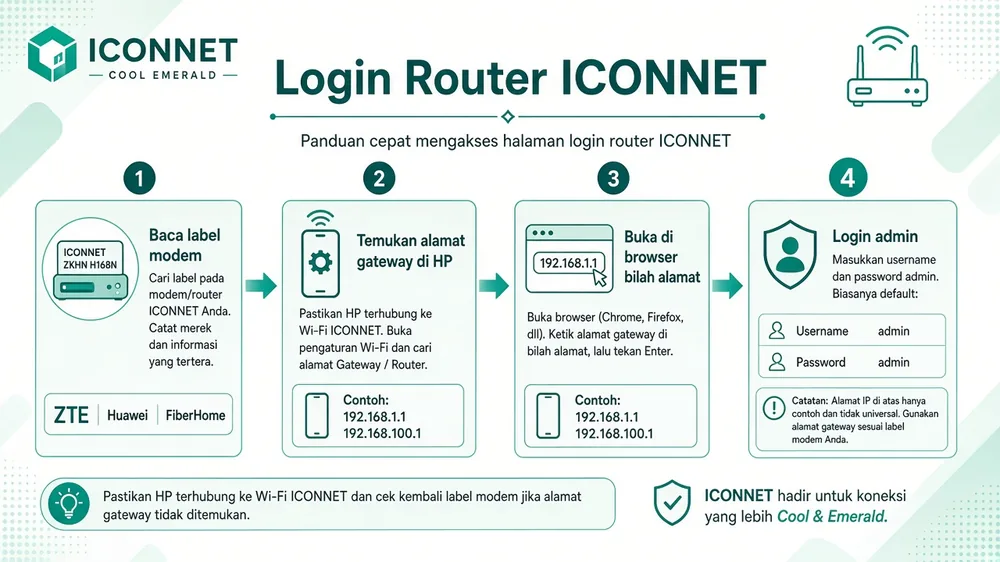
Untuk login ke router ICONNET, sambungkan HP atau komputer Anda ke jaringan ICONNET, temukan alamat IP gateway router yang sebenarnya, lalu ketik alamat itu di bilah alamat browser. Saat halaman login router terbuka, masukkan detail administrator yang berlaku untuk modem atau ONT Anda.
Tidak ada satu alamat login atau kombinasi kredensial administrator yang terkonfirmasi untuk setiap instalasi ICONNET. Alamat dan detail login yang benar bergantung pada perangkat dan konfigurasinya.
Ikuti langkah berikut:
- Sambungkan HP atau komputer Anda ke jaringan WiFi ICONNET, atau sambungkan ke router dengan kabel LAN (Ethernet).
- Buka pengaturan jaringan perangkat Anda dan cari alamat Router atau Default Gateway (gateway).
- Buka browser dan ketik alamat itu di bilah alamat.
- Saat layar login router muncul, cek label modem dan dokumentasi untuk detail administrator yang benar.
- Masukkan detail yang sudah diverifikasi untuk membuka dasbor administrasi router.
Penting: Password administrator router, password WiFi, dan password akun pelanggan MyICON+ adalah tiga hal yang berbeda. Anda membutuhkan detail administrator router untuk membuka pengaturan modem lokal.
Apa Alamat IP Login Router ICONNET?

Alamat IP login router ICONNET adalah alamat jaringan lokal yang dipakai untuk membuka halaman administrasi modem atau router. Alamat ini juga disebut default gateway (gateway bawaan).
Beberapa panduan pihak ketiga tentang ICONNET menyebut alamat seperti
192.168.1.1 dan 192.168.100.1. Namun, itu
hanya kemungkinan, bukan alamat universal yang terkonfirmasi untuk semua
pelanggan ICONNET.
Cara paling andal adalah memeriksa alamat gateway di HP atau komputer yang terhubung ke jaringan ICONNET Anda.
Alamat IP Router yang Sering Disebut di Panduan ICONNET
Anda mungkin menemukan beberapa alamat IP lokal di instruksi router ICONNET online. Dua alamat yang disebut di panduan pihak ketiga adalah:
192.168.1.1192.168.100.1
Alamat-alamat ini sering dikaitkan dengan administrasi router, tetapi itu tidak berarti salah satunya pasti bekerja di modem ICONNET Anda.
Alamat 192.168.18.1 juga pernah muncul dalam klaim terkait
ICONNET dari pihak ketiga. Namun, alamat itu belum terkonfirmasi sebagai
alamat router ICONNET standar. Jangan memakainya sebagai bawaan tanpa
memeriksa gateway perangkat Anda sendiri.
Jika Anda ingin informasi lebih lanjut tentang topik alamat spesifik ini, lihat panduan kami untuk 192.168.100.1 dan 192.168.18.1.
Cara Menemukan IP Gateway ICONNET di Android
Anda bisa menemukan alamat gateway router lewat pengaturan WiFi di HP Android. Nama menu pastinya bisa berbeda tergantung pabrikan HP dan versi Android.
- Sambungkan HP Android Anda ke jaringan WiFi ICONNET.
- Buka Settings (Pengaturan).
- Pilih WiFi atau Network & Internet.
- Ketuk jaringan ICONNET yang terhubung atau buka detail jaringannya.
- Cari kolom bernama Gateway, Router, atau label informasi jaringan serupa.
- Catat alamat yang ditampilkan.
Alamat itu adalah gateway yang dipakai HP Anda untuk jaringan yang terhubung.
Jika HP tidak menampilkan gateway secara langsung, cek detail jaringan lanjutan. Beberapa versi Android menampilkan informasi di tempat yang berbeda.
Cara Menemukan IP Gateway ICONNET di iPhone
Di iPhone, alamat router tersedia di detail jaringan WiFi yang terhubung.
- Sambungkan iPhone Anda ke WiFi ICONNET.
- Buka Settings (Pengaturan).
- Ketuk WiFi.
- Temukan jaringan ICONNET yang terhubung.
- Ketuk ikon informasi di samping nama jaringan.
- Cari kolom Router.
- Catat alamat yang ditampilkan di situ.
Gunakan alamat itu saat membuka halaman administrasi router lokal.
Jika kolom Router tidak ada atau Anda tidak bisa terhubung ke jaringan, periksa koneksi WiFi sebelum mencoba alamat lain.
Cara Menemukan Alamat IP Router di Windows
Windows menyediakan cara sederhana untuk menemukan alamat gateway lewat Command Prompt.
Sambungkan komputer Windows Anda ke jaringan ICONNET.
Buka menu Start.
Cari Command Prompt lalu buka.
Masukkan perintah berikut:
ipconfigTekan Enter.
Temukan adapter jaringan yang sedang terhubung ke ICONNET.
Cari kolom Default Gateway.
Catat alamat yang ditampilkan di sampingnya.
Default Gateway adalah alamat yang dipakai komputer Anda untuk mencapai router lokal.
Jika Anda melihat beberapa adapter jaringan, periksa yang sedang terhubung ke jaringan ICONNET. Adapter Ethernet yang tidak dipakai, adapter virtual, atau koneksi WiFi yang terputus bisa menampilkan informasi berbeda.
Bagaimana Jika Alamat IP Router ICONNET Tidak Terbuka?
Jika alamat gateway tidak membuka halaman login router, periksa poin berikut:
- Cek koneksi Anda: Pastikan perangkat terhubung ke jaringan ICONNET yang ingin Anda kelola.
- Cek alamat: Bandingkan alamat di browser dengan gateway yang ditampilkan di pengaturan jaringan.
- Gunakan bilah alamat browser: Ketik alamat lokal di tempat Anda biasanya mengetik alamat situs, bukan di kotak pencarian.
- Cek jenis koneksi: Jika Anda memakai router WiFi terpisah, gateway mungkin milik router itu, bukan ONT ICONNET.
- Coba browser lain: Masalah browser atau halaman cache terkadang mencegah layar login muncul.
- Cek pembatasan akses lokal: Beberapa perangkat yang dikelola provider bisa membatasi akses ke antarmuka administrasinya.
Halaman router lokal tidak selalu membutuhkan koneksi internet, tetapi perangkat Anda biasanya harus terhubung ke jaringan lokal router.
Jika halaman masih tidak terbuka, cek dokumentasi perangkat atau hubungi dukungan ICONNET sebelum mengubah pengaturan router.
Username dan Password Router ICONNET: Cara Menemukannya

Username dan password administrator router ICONNET adalah detail yang dipakai untuk masuk ke dasbor administrasi lokal modem.
Detail ini tidak selalu sama untuk setiap instalasi ICONNET. Bisa bergantung pada model perangkat, konfigurasinya, dan apakah detail administrator asli sudah diubah.
Jangan mengandalkan daftar kredensial dari model router yang tidak berkaitan. Gunakan proses verifikasi berikut sebagai gantinya.
Cara Menemukan Username dan Password Administrator Router
Ikuti urutan ini untuk mengidentifikasi detail administrator yang benar:
- Cek label modem atau ONT. Cari informasi login perangkat dan identitas model. Beberapa perangkat mencantumkan detail administrator di nameplate.
- Identifikasi model yang tepat. Temukan pabrikan dan nomor model yang tercetak di perangkat.
- Cek dokumentasi model. Gunakan instruksi untuk model dan versi hardware yang tepat. Jangan menganggap model lain dari pabrikan yang sama memakai pengaturan identik.
- Cek informasi instalasi. Teknisi atau penyedia layanan mungkin sudah memberikan detail administrator berbeda saat instalasi.
- Hubungi dukungan ICONNET. Jika informasi hilang, sudah diubah, atau ditolak, tanyakan ke provider bagaimana akses administrator ditangani untuk perangkat Anda.
Beberapa perangkat dari provider mungkin punya akses administrator yang dibatasi. Dalam situasi itu, solusi yang tepat mungkin menghubungi ICONNET, bukan terus mencoba kredensial berbeda.
Password Admin Router vs Password WiFi vs Password MyICON+
Tiga password ini punya tujuan berbeda. Memahami perbedaannya bisa mencegah percobaan login yang tidak perlu.
| Login atau password | Digunakan untuk |
|---|---|
| Password administrator router | Membuka dasbor administrasi lokal modem atau router. |
| Password WiFi | Menyambungkan HP, laptop, televisi, dan perangkat lain ke jaringan nirkabel. |
| Password akun pelanggan MyICON+ | Memberikan akses ke akun pelanggan ICONNET dan fitur pengelolaan layanan. |
Misalnya, memasukkan password WiFi di layar login administrasi router mungkin tidak berhasil karena router bisa membutuhkan detail administrator terpisah.
Demikian pula, akun MyICON+ Anda tidak sama dengan dasbor router lokal.
Mengapa Kredensial Login Router ICONNET Bisa Berbeda
Pelanggan ICONNET bisa punya modem atau ONT yang berbeda. Pabrikan, model perangkat, versi firmware, dan konfigurasi provider bisa memengaruhi proses login.
Perangkat juga mungkin sudah dikonfigurasi teknisi. Dalam kasus itu, detail asli yang tercetak di perangkat mungkin sudah tidak cocok dengan pengaturan administrator saat ini.
Karena itu, daftar username dan password generik bukan cara andal untuk mengakses setiap router ICONNET.
Pendekatan yang lebih aman adalah mengidentifikasi perangkat, cek nameplate dan dokumentasi modelnya, lalu hubungi ICONNET jika detail administrator tidak tersedia.
Bagaimana Jika Password Router ICONNET Sudah Diubah?
Jika detail administrator asli sudah tidak berfungsi, seseorang mungkin sudah mengubahnya saat instalasi atau konfigurasi kemudian.
Coba langkah berikut:
- Cek apakah label perangkat atau dokumentasi instalasi memuat informasi akses tambahan.
- Tanyakan kepada orang yang memasang atau mengonfigurasi modem apakah detail administrator sudah diubah.
- Konfirmasi model modem yang tepat dan cek dokumentasinya.
- Jika Anda masih tidak bisa mengakses dasbor, hubungi dukungan ICONNET.
Hindari menebak kredensial berulang kali. Beberapa perangkat bisa sementara membatasi percobaan login setelah beberapa entri yang salah.
Misalnya, Huawei EG8141A5 punya perilaku kunci login spesifik model: tiga percobaan login yang salah bisa memicu kunci selama satu menit. Ini tidak boleh diasumsikan berlaku untuk setiap modem ICONNET.
Cara Ganti Password WiFi ICONNET

Anda bisa mengganti password WiFi ICONNET lewat pengaturan nirkabel modem atau router jika akun administrator Anda punya izin untuk mengelola pengaturan tersebut.
Nama menu pastinya bergantung pada perangkat dan firmware. Cari bagian seperti WLAN, Wireless Settings (Pengaturan Nirkabel), atau Network (Jaringan).
Sebelum membuat perubahan, sambungkan ke jaringan yang benar dan pastikan Anda punya akses ke dasbor administrasi router.
Buka Pengaturan Wireless atau WLAN
Setelah login:
- Cari menu bernama Network, WLAN, atau Wireless Settings.
- Buka area konfigurasi nirkabel.
- Temukan bagian untuk band WiFi atau jaringan nirkabel yang ingin Anda kelola.
- Cari nama jaringan yang ada dan pengaturan keamanannya.
Beberapa router menempatkan pengaturan nirkabel di bawah menu Advanced (Lanjutan). Yang lain menampilkannya langsung di dasbor utama.
Jangan menganggap setiap modem ICONNET mengikuti jalur menu yang sama.
Temukan Kolom Password WiFi atau WPA Passphrase
Kolom password WiFi bisa punya nama berbeda tergantung pabrikan dan antarmuka.
Anda mungkin melihat label seperti:
- Passphrase
- WPA Pre-Shared Key
- WPA Password
- WiFi Password
- Security Key
Label-label ini merujuk pada password yang dipakai untuk menyambungkan perangkat ke jaringan nirkabel.
Pastikan Anda mengedit kolom keamanan nirkabel, bukan kolom password administrator router.
Ganti Password WiFi di Router Raisecom
Beberapa antarmuka router Raisecom memakai struktur konfigurasi nirkabel yang berbeda dari pabrikan lain.
Untuk antarmuka Raisecom yang menyediakan menu ini, contoh jalur spesifik modelnya adalah:
Basic → Interface → WLAN 2.4G → WPA Pre-Shared Key
Ini contoh untuk antarmuka Raisecom yang kompatibel, bukan prosedur ICONNET universal. Model Raisecom lain atau versi firmware bisa menampilkan menu berbeda.
Jika dasbor Anda tidak menampilkan opsi ini, cek dokumentasi untuk model Raisecom Anda yang tepat, jangan memilih pengaturan yang tidak berkaitan.
Simpan atau Apply Password WiFi Baru
Setelah memasukkan password WiFi baru:
- Periksa kolom keamanan nirkabel untuk memastikan Anda mengedit pengaturan yang benar.
- Tinjau nilai baru agar tidak ada kesalahan ketik.
- Pilih Apply (terapkan), Save (simpan), atau opsi konfirmasi yang sesuai.
- Tunggu router memproses perubahan.
Koneksi nirkabel mungkin terputus setelah password baru diterapkan. Ini normal karena perangkat yang terhubung mungkin masih mencoba memakai password sebelumnya.
Beberapa antarmuka menerapkan perubahan segera, sementara yang lain mungkin membutuhkan restart nirkabel atau langkah konfirmasi lain.
Sambungkan Ulang HP, Laptop, dan Perangkat Lain
Setelah mengganti password WiFi, sambungkan ulang perangkat Anda dengan password baru.
- Buka pengaturan WiFi di HP atau komputer.
- Pilih jaringan ICONNET Anda.
- Jika perangkat terus memakai password tersimpan sebelumnya, pilih opsi untuk lupa jaringan (Forget).
- Pilih jaringan lagi.
- Masukkan password WiFi baru.
- Ulangi proses untuk HP, laptop, smart TV, dan perangkat terhubung lain.
Jika suatu perangkat masih tidak bisa terhubung, pastikan Anda memasukkan password baru dengan benar dan bahwa Anda mengubah password untuk jaringan nirkabel yang tepat.
Jika router punya jaringan 2.4 GHz dan 5 GHz terpisah, periksa apakah Anda mengubah satu jaringan atau keduanya.
Tips Membuat Password WiFi ICONNET yang Kuat
Password WiFi yang kuat membantu mencegah orang tanpa izin bergabung ke jaringan Anda.
Gunakan praktik berikut:
- Pilih password panjang yang sulit ditebak.
- Hindari detail pribadi seperti nama, tanggal lahir, atau nomor telepon.
- Jangan memakai ulang password yang Anda pakai untuk akun online penting.
- Simpan password di tempat yang aman.
- Bagikan hanya kepada orang yang perlu akses ke jaringan Anda.
Jika modem menyediakan jaringan nirkabel terpisah untuk band frekuensi berbeda, tinjau pengaturan keamanan untuk masing-masing.
Untuk penjelasan lebih umum tentang ganti password WiFi, baca panduan lengkap ganti password WiFi kami. Jika ingin menyelesaikan proses lewat HP, lihat cara ganti password WiFi lewat HP.
Pengaturan Apa yang Bisa Anda Kelola Setelah Login Router ICONNET?

Setelah berhasil mengakses dasbor router, Anda mungkin bisa mengelola pengaturan nirkabel, melihat perangkat terhubung, dan mengubah opsi jaringan lain.
Fitur yang tersedia bergantung pada model modem atau router, firmware, dan izin administrator. Beberapa pengaturan yang dikelola provider mungkin tidak tersedia untuk pelanggan.
Cara Ganti Nama WiFi ICONNET (SSID)
Nama WiFi yang ditampilkan saat HP mencari jaringan nirkabel disebut SSID (nama WiFi).
Untuk menggantinya:
- Buka dasbor administrasi router.
- Temukan WLAN, Wireless Settings, atau menu jaringan yang sesuai.
- Cari kolom bernama SSID Name atau Network Name (nama jaringan).
- Masukkan nama baru yang ingin Anda pakai.
- Pilih Apply atau Save.
Jika modem mendukung band nirkabel terpisah, mungkin ada pengaturan nama jaringan berbeda untuk 2.4 GHz dan 5 GHz.
Mengganti SSID bisa memutus perangkat yang terhubung atau membuatnya menampilkan jaringan sebagai koneksi WiFi baru. Sambungkan ulang dengan password WiFi yang benar.
Cara Sembunyikan Jaringan WiFi ICONNET
Beberapa antarmuka router memungkinkan Anda menghentikan siaran SSID. Artinya nama jaringan Anda mungkin tidak lagi muncul di daftar normal jaringan WiFi di sekitar.
Cari pengaturan seperti SSID Broadcast atau opsi visibilitas nirkabel serupa.
Jika fitur tersedia:
- Buka pengaturan nirkabel.
- Temukan opsi siaran SSID.
- Tinjau pengaturan saat ini.
- Ubah hanya jika Anda memahami bagaimana perangkat akan terhubung setelahnya.
- Simpan perubahan.
Saat jaringan disembunyikan, pengguna mungkin perlu memasukkan nama jaringan secara manual untuk terhubung.
Cara Melihat Perangkat yang Terhubung ke WiFi ICONNET
Router Anda mungkin menyediakan daftar perangkat yang sedang terhubung ke jaringan.
Tergantung antarmuka, bagian ini mungkin disebut:
- Associated Devices
- Connected Devices
- Client List
- WLAN Clients
- Device Information
Buka bagian yang relevan dan tinjau informasi yang ditampilkan.
Daftar perangkat terhubung mungkin menampilkan:
| Informasi | Artinya |
|---|---|
| Nama perangkat | Nama yang dilaporkan HP, komputer, atau perangkat lain yang terhubung. |
| Alamat IP lokal | Alamat yang ditetapkan ke perangkat itu di jaringan lokal Anda. |
| Alamat MAC | Pengenal yang terkait dengan antarmuka jaringan perangkat. |
| Status koneksi | Apakah perangkat sedang terhubung, jika antarmuka menyediakan informasi ini. |
Nama perangkat bisa tidak jelas atau hilang. Beberapa HP juga memakai alamat MAC privat atau acak, sehingga perangkat fisik yang sama mungkin tidak selalu muncul dengan satu pengenal permanen.
Jika Anda melihat perangkat yang tidak dikenal, bandingkan dulu daftar itu dengan HP, komputer, televisi, dan perangkat pintar yang dipakai di rumah Anda.
Cara Blokir Perangkat Tidak Dikenal atau Batasi Pengguna WiFi
Beberapa model router menyediakan fitur kontrol akses yang bisa membatasi perangkat mana yang terhubung ke jaringan nirkabel.
Tergantung antarmuka, fitur ini bisa mencakup Access Control, MAC Filtering, atau Maximum Clients.
Jika router Anda mendukungnya:
- Buka pengaturan nirkabel atau kontrol akses.
- Periksa perangkat yang sedang terhubung.
- Identifikasi perangkat yang ingin Anda kelola.
- Tinjau opsi izinkan, blokir, atau batas klien yang tersedia.
- Terapkan perubahan hanya setelah memastikan Anda memahami efeknya.
Alamat MAC bisa membantu mengidentifikasi antarmuka jaringan, tetapi bukan cara sempurna untuk mengidentifikasi orang atau mengenali setiap perangkat secara permanen. Alamat MAC privat juga bisa memengaruhi bagaimana perangkat muncul.
Tidak setiap modem ICONNET menyediakan kontrol ini. Jika opsi tidak ada, model atau izin administrator Anda mungkin tidak mendukungnya.
Cara Restart Modem atau Router ICONNET
Restart biasa bisa membantu saat modem atau router sementara tidak merespons.
Jika Anda perlu me-restart perangkat:
- Simpan perubahan yang sudah Anda buat di dasbor router.
- Gunakan opsi restart biasa jika antarmuka menyediakannya.
- Jika tidak ada opsi restart, ikuti instruksi perangkat untuk mematikannya dengan aman.
- Tunggu sebentar sebelum menyalakannya lagi.
- Berikan waktu agar perangkat tersambung kembali.
Restart berbeda dari reset pabrik.
- Restart atau reboot: Mematikan lalu menyalakan perangkat tanpa sengaja menghapus konfigurasi yang tersimpan.
- Reset pabrik: Mengembalikan perangkat ke pengaturan pabrik dan bisa menghapus informasi konfigurasi.
Mengapa Halaman Login Router ICONNET Tidak Bisa Dibuka?

Jika Anda tidak bisa membuka halaman administrasi router ICONNET, masalahnya mungkin terkait alamat gateway, koneksi jaringan, browser, atau akses administrator yang dibatasi.
Periksa masalah berikut satu per satu.
Alamat IP Router ICONNET Tidak Terbuka
Jika alamat tidak terbuka, mulai dari koneksi jaringan.
- Pastikan HP atau komputer terhubung ke jaringan ICONNET yang dimaksud.
- Cek gateway saat ini di pengaturan jaringan perangkat.
- Bandingkan gateway dengan alamat yang diketik di browser.
- Pastikan Anda mengetik alamat di bilah alamat browser.
- Periksa apakah Anda terhubung ke router terpisah, bukan langsung ke ONT ICONNET.
Jangan terus mencoba alamat IP lokal yang tidak berkaitan. Gateway yang ditampilkan perangkat terhubung adalah titik awal yang lebih baik.
Halaman Login Router Tidak Muncul
Jika alamat membuka halaman kosong, pesan error, atau tidak ada halaman sama sekali, coba pemeriksaan berikut:
- Pastikan perangkat masih terhubung ke jaringan.
- Periksa ulang alamat gateway.
- Coba browser lain.
- Tutup sementara tab browser yang mungkin menampilkan halaman router lama.
- Periksa apakah antarmuka router memakai metode koneksi berbeda yang didukung perangkat.
- Pertimbangkan apakah akses administrator dibatasi.
Beberapa perangkat mungkin tidak merespons permintaan administrasi lokal dari setiap koneksi jaringan. Jika masalah berlanjut, cek dokumentasi model atau minta bantuan ICONNET.
Router ICONNET Mengatakan Username atau Password Salah
Pesan password salah tidak selalu berarti modem rusak.
Kemungkinan penyebabnya:
- Anda memasukkan password WiFi, bukan password administrator router.
- Anda memakai detail administrator yang salah untuk model perangkat.
- Detail administrator asli sudah diubah.
- Provider sudah mengonfigurasi atau membatasi akses administrator.
- Perangkat sementara mengunci percobaan lebih lanjut setelah beberapa entri yang salah.
Cek label modem, identifikasi model yang tepat, dan gunakan dokumentasi model itu. Jika detail masih tidak berfungsi, hubungi dukungan ICONNET.
Khusus untuk Huawei EG8141A5, dokumentasi modelnya menjelaskan kunci login satu menit setelah tiga percobaan yang salah. Perilaku ini spesifik untuk model itu dan tidak boleh diasumsikan untuk perangkat ICONNET lain.
Mengapa Akses Administrator Router ICONNET Dibatasi?
Beberapa penyedia internet mengelola sebagian konfigurasi di perangkat yang mereka sediakan.
Akibatnya, pelanggan mungkin bisa membuka halaman login router tetapi tidak punya izin untuk mengubah setiap pengaturan.
Kontrol yang tersedia bisa bergantung pada:
- Model modem atau ONT.
- Firmware yang terpasang di perangkat.
- Akun administrator yang disediakan.
- Konfigurasi jaringan provider.
- Jenis pengaturan yang ingin Anda ubah.
Jika suatu opsi hilang atau akses dibatasi, jangan menganggap router rusak. Tanyakan ke ICONNET apakah pengaturan itu bisa diubah oleh pelanggan atau membutuhkan bantuan provider.
Apa yang Harus Dilakukan Jika Anda Lupa Password Admin Router ICONNET
Jika Anda lupa password administrator, gunakan proses verifikasi yang aman:
- Cek label modem atau ONT.
- Identifikasi pabrikan dan model yang tepat.
- Cek dokumentasi untuk model itu.
- Tanyakan kepada orang yang memasang atau mengonfigurasi perangkat apakah detail administrator sudah diubah.
- Hubungi dukungan ICONNET jika Anda tidak bisa memverifikasi detail yang benar.
Jangan melakukan reset pabrik pada perangkat dari provider hanya karena Anda lupa password administrator.
Reset pabrik bisa menghapus pengaturan yang dibutuhkan untuk koneksi ICONNET Anda. Provider mungkin perlu memulihkan atau mengonfigurasi ulang perangkat setelahnya.
WiFi ICONNET Terhubung tetapi Tidak Ada Internet: Apa yang Harus Dilakukan
Terkadang HP atau komputer tetap terhubung ke jaringan WiFi ICONNET tetapi tidak bisa mengakses internet.
Ini tidak selalu berarti password WiFi atau pengaturan router salah. Masalahnya bisa melibatkan perangkat yang terhubung, jaringan lokal, modem, atau koneksi fiber.
Mulailah dengan memeriksa apakah masalah memengaruhi satu perangkat atau semua perangkat yang terhubung ke jaringan Anda.
Internet ICONNET Tidak Berfungsi di Semua Perangkat yang Terhubung
Jika tidak ada perangkat terhubung yang bisa mengakses internet, periksa berikut:
- Pastikan perangkat terhubung ke jaringan WiFi yang benar.
- Periksa apakah masalah memengaruhi semua perangkat terhubung.
- Lihat indikator status modem.
- Restart modem dengan prosedur restart biasa, jika sesuai.
- Periksa apakah ICONNET sudah melaporkan gangguan layanan.
- Hubungi ICONNET jika koneksi tidak kembali.
Koneksi WiFi hanya mengonfirmasi bahwa perangkat Anda terhubung ke jaringan nirkabel. Itu tidak menjamin modem punya koneksi internet yang aktif.
Jika modem menampilkan peringatan optik, seperti indikator LOS yang aktif, ikuti panduan gangguan optik di bawah, jangan mengubah pengaturan nirkabel.
Internet ICONNET Berfungsi di Satu Perangkat tetapi Tidak di Perangkat Lain
Jika satu perangkat bisa mengakses internet tetapi yang lain tidak, masalahnya mungkin terbatas pada perangkat yang terdampak.
Coba langkah berikut:
- Matikan lalu nyalakan kembali WiFi di perangkat yang terdampak.
- Pastikan terhubung ke jaringan ICONNET yang benar.
- Periksa apakah password WiFi yang tersimpan masih benar.
- Lupa jaringan lalu sambungkan ulang jika perangkat terus memakai detail koneksi lama.
- Restart HP atau komputer yang terdampak.
- Periksa apakah situs dan aplikasi lain berfungsi di perangkat itu.
Jika perangkat lain berfungsi normal, masalahnya kurang mungkin merupakan gangguan layanan ICONNET secara menyeluruh.
Mengapa WiFi ICONNET Lambat atau Tidak Stabil?
WiFi yang lambat atau tidak stabil bisa punya beberapa penyebab. Masalahnya bisa di dalam jaringan rumah Anda atau pada layanan internet sendiri.
Kemungkinan penyebab nirkabel lokal:
- Perangkat terlalu jauh dari router.
- Dinding atau benda lain melemahkan sinyal nirkabel.
- Jaringan nirkabel di sekitar atau peralatan elektronik menyebabkan interferensi.
- Banyak perangkat memakai jaringan pada saat yang sama.
- Perangkat yang terdampak punya masalah koneksi sendiri.
Anda bisa mencoba mendekat ke router, memeriksa perangkat lain, dan me-restart perangkat secara normal.
Namun, mengganti password WiFi tidak otomatis membuat internet lebih cepat. Itu mungkin mencegah perangkat tanpa izin memakai jaringan Anda, tetapi tidak bisa memperbaiki gangguan optik atau menyelesaikan masalah layanan ICONNET.
Jika koneksi tetap lambat atau sering terputus, hubungi ICONNET dan jelaskan kapan masalah terjadi serta apakah memengaruhi semua perangkat terhubung.
Apa Artinya Lampu LOS Merah di Modem ICONNET?
LOS berarti Loss of Signal (hilang sinyal). Ini indikator terkait sinyal optik yang mencapai modem atau ONT lewat koneksi fiber.
Indikator LOS merah atau aktif bisa berarti perangkat tidak menerima sinyal optik yang diharapkan.
Ini berbeda dari password WiFi yang salah atau masalah dengan nama jaringan nirkabel Anda.
Jika indikator LOS merah:
- Periksa apakah indikator tetap aktif.
- Hindari mengubah pengaturan WiFi untuk mencoba memperbaiki sinyal optik.
- Jangan berulang kali me-reset modem.
- Hindari mencabut atau memegang kabel fiber tanpa perlu.
- Hubungi ICONNET dan laporkan indikator LOS.
Perilaku indikator pastinya bisa berbeda menurut model modem. Misalnya, Huawei EG8141A5 punya perilaku indikator LOS dan PON spesifik model. Jangan menganggap pola lampu di satu model berlaku untuk setiap modem ICONNET.
Restart vs Reset Pabrik Modem ICONNET
Restart dan reset pabrik adalah tindakan yang berbeda.
| Tindakan | Apa yang dilakukannya | Kapan dipertimbangkan |
|---|---|---|
| Restart atau reboot | Mematikan lalu menyalakan perangkat tanpa sengaja menghapus pengaturan yang tersimpan. | Saat perangkat sementara tidak merespons atau restart biasa disarankan. |
| Reset pabrik | Mengembalikan pengaturan pabrik dan bisa menghapus konfigurasi yang tersimpan. | Hanya saat provider atau dokumentasi model secara khusus menyarankannya. |
Reset pabrik bisa menghapus pengaturan yang dibutuhkan koneksi ICONNET. Modem kemudian mungkin membutuhkan konfigurasi atau provisioning dari provider sebelum layanan internet berfungsi lagi.
Karena itu, ikuti urutan ini:
- Cek koneksi dan indikator status.
- Coba restart biasa jika sesuai.
- Cek dokumentasi model modem.
- Hubungi ICONNET sebelum mempertimbangkan reset pabrik pada perangkat dari provider.
Cara Melaporkan Masalah Internet atau Layanan ICONNET
Jika koneksi ICONNET Anda tetap tidak tersedia, laporkan masalah lewat saluran dukungan resmi.
Kontak dukungan resmi ICONNET meliputi:
| Saluran dukungan | Informasi kontak |
|---|---|
| Call center | 150678 |
| 0811-1200-2123 | |
| cc.iconnet@iconpln.co.id | |
| MyICON+ | Layanan pelanggan, informasi status layanan, dan pelaporan gangguan |
Anda bisa memakai MyICON+ untuk melaporkan gangguan layanan dan memeriksa informasi layanan. Akun pelanggan dan portal webnya terpisah dari halaman administrasi router lokal.
Saat melaporkan masalah, jelaskan:
- Apakah masalah memengaruhi satu perangkat atau semua perangkat.
- Apakah WiFi terhubung tetapi akses internet tidak tersedia.
- Apakah modem menampilkan indikator LOS merah.
- Kapan masalah dimulai.
- Model modem atau ONT, jika bisa Anda identifikasi.
Informasi ini bisa membantu staf dukungan memahami apakah masalah terkait jaringan lokal, perangkat, atau koneksi fiber Anda.
Sumber dan dasar fakta
Informasi dalam panduan ini didasarkan pada kategori sumber berikut:
- FAQ resmi ICONNET: Identitas provider dan informasi dukungan pelanggan resmi.
- Panduan instalasi dan pemecahan masalah resmi ICONNET: Panduan internet mati, koneksi lambat, koneksi tidak stabil, dan pelaporan layanan.
- Syarat dan ketentuan resmi ICONNET: Terminologi ONT dan modem serta tanggung jawab perangkat terkait provider.
- Informasi resmi PLN Icon Plus MyICON+: Fungsi layanan pelanggan, informasi status layanan, dan pelaporan gangguan.
- Dokumentasi pabrikan Raisecom: Terminologi perangkat Raisecom dan antarmuka nirkabel, termasuk sifat pengaturan yang bergantung model.
- Dokumentasi model Huawei EG8141A5: Perilaku login spesifik model, informasi indikator, perilaku reset, dan kemampuan hardware.
Alamat router dan contoh menu dari panduan pihak ketiga diperlakukan sebagai kemungkinan atau contoh spesifik model, bukan pengaturan ICONNET universal.
Pertanyaan yang Sering Diajukan tentang Login Router ICONNET
Apa Alamat IP Bawaan untuk Router ICONNET?
Tidak ada alamat IP bawaan universal yang terkonfirmasi untuk setiap
router ICONNET. Panduan pihak ketiga menyebut alamat seperti
192.168.1.1 dan 192.168.100.1, tetapi alamat
yang benar untuk Anda adalah gateway yang ditampilkan di pengaturan
jaringan HP atau komputer yang terhubung.
Di Mana Saya Bisa Menemukan Username dan Password Router ICONNET?
Mulailah dengan memeriksa label modem atau ONT. Identifikasi pabrikan dan model yang tepat, lalu konsultasikan dokumentasinya. Jika detail administrator hilang, sudah diubah, atau ditolak, hubungi dukungan ICONNET. Jangan menganggap model modem lain memakai informasi login yang sama.
Apakah Password Admin Router Sama dengan Password WiFi?
Tidak. Password administrator router dipakai untuk mengakses pengaturan modem, sementara password WiFi dipakai untuk menyambungkan perangkat ke jaringan nirkabel. Password akun pelanggan MyICON+ adalah login ketiga yang terpisah.
Bisakah Saya Membuka Halaman Login Router ICONNET dari HP?
Ya, jika HP Anda terhubung ke jaringan ICONNET yang benar dan akses administrator lokal tersedia. Temukan alamat Router di pengaturan WiFi HP, ketik di bilah alamat browser, lalu gunakan detail administrator yang sudah diverifikasi untuk perangkat Anda.
Apakah MyICON+ Sama dengan Halaman Admin Router ICONNET?
Tidak. MyICON+ adalah platform layanan pelanggan dan pengelolaan layanan ICONNET. Platform ini mendukung tugas seperti melaporkan gangguan layanan dan memeriksa informasi layanan. Halaman admin router adalah antarmuka lokal yang dipakai untuk mengelola pengaturan modem dan jaringan yang didukung.
Apakah Reset Pabrik Modem Memperbaiki Password yang Lupa?
Reset pabrik mungkin mengembalikan pengaturan pabrik modem, tetapi juga bisa menghapus konfigurasi yang dibutuhkan untuk koneksi ICONNET Anda. Jangan memakainya sebagai solusi pertama. Cek dokumentasi modem dan hubungi ICONNET sebelum mereset perangkat dari provider.