
Login miwifi.com: Cara Buka Halaman Admin Xiaomi
Untuk membuka halaman admin router Xiaomi, sambungkan dulu HP atau komputer Anda ke jaringan WiFi router Xiaomi, atau sambungkan komputer ke salah satu port LAN-nya. Buka browser dan ketik miwifi.com di bilah alamat. Jika halaman tidak terbuka, coba 192.168.0.1. Jika keduanya gagal, temukan alamat gateway yang ditampilkan perangkat Anda yang terhubung.
miwifi.com adalah hostname pengelolaan lokal. Hostname ini hanya berfungsi jika perangkat Anda terhubung ke jaringan Xiaomi yang benar dan router mendukung hostname tersebut. Ini bukan situs publik, dan panduan ini tidak dapat mendeteksi atau login ke router Anda.
Metode login yang benar bergantung pada model Xiaomi, versi hardware, dan riwayat Pengaturan Anda. Beberapa perangkat meminta pemilik membuat Kata Sandi saat Pengaturan pertama, beberapa memakai informasi login di label perangkat, dan beberapa Pengaturan khusus model mengizinkan Kata Sandi WiFi dipakai untuk login router. Jangan menganggap setiap router Xiaomi memakai metode login yang sama.
Login Cepat Router Xiaomi: 7 Langkah
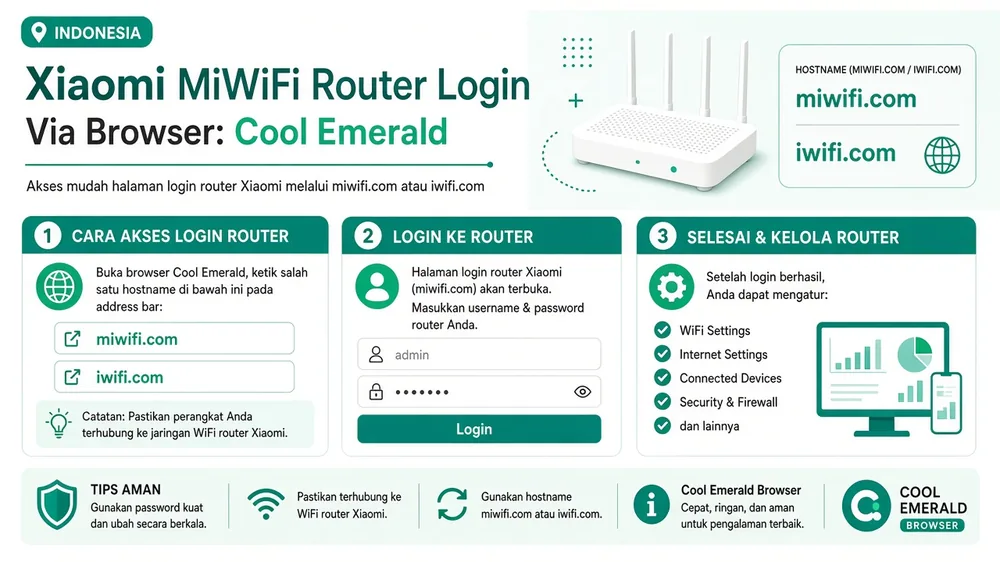
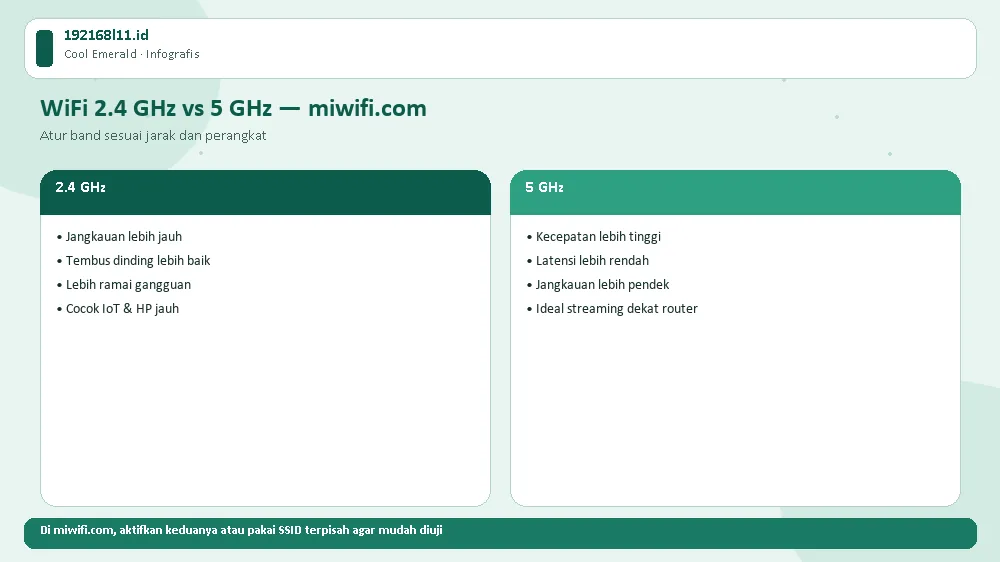
- Sambungkan HP atau komputer Anda ke jaringan WiFi router Xiaomi. Komputer juga bisa tersambung lewat port LAN dan kabel Ethernet.
- Buka browser seperti Chrome, Safari, Firefox, atau Edge.
- Ketik
miwifi.comdi bilah alamat browser, bukan di kotak pencarian. - Jika hostname tidak terbuka, ketik
192.168.0.1di bilah alamat. - Jika kedua alamat tidak berfungsi, temukan alamat gateway sebenarnya untuk jaringan yang dipakai perangkat Anda.
- Saat halaman Xiaomi muncul, periksa apakah diminta Kata Sandi admin yang sudah ada atau diminta menyelesaikan Pengaturan pertama kali.
- Gunakan Kata Sandi yang dibuat untuk router itu, atau metode login yang didokumentasikan untuk model dan versi hardware yang tepat.
Penting: Halaman ini adalah panduan informasi, bukan formulir login router. Halaman ini tidak dapat menguji koneksi Anda, menemukan alamat IP router, membaca kredensial tersimpan, atau membuka halaman pengelolaan untuk Anda.
Cara Login ke Router Xiaomi Memakai miwifi.com

Hostname adalah jalur pertama yang dicoba di router Xiaomi yang didukung. Router menyimpan halaman pengelolaannya di dalam jaringan lokal, jadi koneksi internet aktif biasanya tidak diperlukan untuk membuka Web UI. Anda tetap membutuhkan koneksi yang berfungsi ke router Xiaomi itu sendiri.
Sambungkan ke Jaringan Xiaomi yang Benar
Buka pengaturan WiFi di HP, tablet, atau komputer Anda dan sambungkan ke jaringan nirkabel yang disiarkan router Xiaomi yang ingin dikelola. Jika memakai komputer, Anda bisa menyambungkannya ke port LAN dengan kabel Ethernet.
Periksa label router jika Anda tidak yakin jaringan mana yang miliknya. Jika rumah Anda punya modem/router ISP dan router Xiaomi terpisah, pastikan Anda terhubung ke jaringan perangkat Xiaomi, bukan jaringan ISP di hulu.
Buka Halaman Pengelolaan Lokal
Buka browser dan ketik miwifi.com di bilah alamat. Bilah alamat adalah kolom yang biasanya dipakai untuk membuka situs. Jangan ketik hostname di kolom pencarian di halaman awal browser.
Jika halaman login muncul, baca teks di layar. Bergantung pada model dan status Pengaturan, halaman bisa meminta Kata Sandi administrasi router atau memulai proses Pengaturan pertama kali. Web UI adalah layar berbasis browser untuk melihat dan mengubah pengaturan router.
Selesaikan Login atau Pengaturan Pertama Kali
Gunakan Kata Sandi administrasi yang sebelumnya dibuat untuk router itu, atau ikuti instruksi Pengaturan pertama yang ditampilkan perangkat. Jika label atau manual router mendokumentasikan metode login khusus model, pastikan berlaku untuk model dan revisi hardware yang Anda miliki.
Jangan menganggap Kata Sandi WiFi, Kata Sandi admin router, akun Xiaomi, dan kredensial koneksi ISP bisa saling diganti. Masing-masing punya tujuan berbeda dan dijelaskan terpisah di bawah.
Fakta Utama: Panduan login router resmi Xiaomi menjelaskan akses Web UI lewat jaringan lokal router. Halaman pengelolaan lokal dan koneksi internet router adalah fungsi terpisah.
Sumber: dokumentasi resmi login router dan Web UI Xiaomi.Apa Alamat Login Router Xiaomi dan IP Bawaan?

Alamat login router adalah nama lokal atau alamat angka yang membuka halaman pengelolaan router. Untuk perangkat Xiaomi yang didukung, hostname miwifi.com adalah alamat pertama yang dicoba. Alamat IP router Xiaomi yang umum adalah 192.168.0.1.
miwifi.com: Hostname Lokal Xiaomi
miwifi.com adalah hostname lokal yang dipakai router Xiaomi yang didukung untuk membuka Web UI. Ini bukan situs Xiaomi publik dan tidak memberi akses jarak jauh dari jaringan yang tidak terkait. Perangkat Anda harus terhubung ke jaringan router itu sendiri.
192.168.0.1: IP Router Xiaomi yang Umum
192.168.0.1 adalah alamat pengelolaan bawaan yang umum untuk router Xiaomi. Coba setelah hostname jika halaman login lokal tidak muncul. Alamat bisa berbeda jika alamat LAN router diubah, perangkat dalam mode operasi khusus, atau router lain memberinya alamat berbeda.
Bagaimana dengan 192.168.1.1?
Beberapa konfigurasi Xiaomi bisa memakai 192.168.1.1, tetapi itu bukan alamat yang dijamin untuk setiap router Xiaomi. Jangan diperlakukan sebagai alamat login ketiga yang universal. Jika hostname dan IP Xiaomi umum tidak berfungsi, memeriksa alamat gateway sebenarnya lebih andal daripada mencoba daftar panjang alamat.
Tips Utama: Pakai alamat berurutan: miwifi.com, lalu 192.168.0.1, lalu alamat gateway yang ditampilkan perangkat terhubung Anda. Pakai alamat lain hanya jika dokumentasi model tepat atau detail jaringan Anda mendukungnya.
Untuk penjelasan lebih luas tentang alamat IP router lokal yang umum, lihat panduan IP router umum di situs ini. Beranda membahas topik alamat login router utama.
Cara Menemukan Alamat IP Router Xiaomi Anda yang Sebenarnya

Jika miwifi.com dan 192.168.0.1 tidak membuka halaman pengelolaan, temukan alamat gateway yang ditampilkan HP atau komputer yang terhubung ke jaringan Xiaomi. Gateway adalah perangkat yang dipakai HP atau komputer untuk menjangkau jaringan lain. Di jaringan rumah tipikal, router biasanya adalah Default Gateway.
| Perangkat | Di mana memeriksa | Label alamat |
|---|---|---|
| Windows | Buka detail koneksi jaringan atau lihat konfigurasi jaringan aktif. | IPv4 Default Gateway |
| macOS | Buka System Settings, pilih Network, pilih koneksi aktif, lalu lihat detailnya. | Router |
| iPhone | Buka Settings, pilih WiFi, lalu ketuk tombol informasi di samping jaringan yang terhubung. | Router |
| Android | Buka detail jaringan WiFi yang terhubung dan lihat informasi jaringannya. | Gateway |
| Linux | Buka detail jaringan atau periksa rute jaringan aktif. | Default Router |
| ChromeOS | Buka pengaturan atau detail koneksi jaringan yang terhubung. | Gateway |
Nama menu yang tepat bisa berbeda menurut versi sistem operasi dan pabrikan perangkat. Setelah menemukan alamat, ketik di bilah alamat browser sambil tetap terhubung ke jaringan Xiaomi yang sama.
Jika alamat membuka halaman admin router lain, HP atau komputer Anda mungkin terhubung ke router ISP di hulu, bukan perangkat Xiaomi. Periksa koneksi jaringan sebelum mengubah pengaturan apa pun.
Fakta Utama: Panduan alamat IP resmi Xiaomi memberi instruksi menemukan gateway terpisah untuk Windows, macOS, Linux, iOS, Android, dan ChromeOS. Gateway yang ditampilkan perangkat terhubung Anda adalah langkah berikutnya yang lebih baik daripada menebak alamat yang tidak terkait.
Sumber: panduan resmi Xiaomi, “Cara Menemukan Alamat IP Router Xiaomi Anda”.Apa Kata Sandi Login Bawaan Router Xiaomi?

Tidak ada satu Kata Sandi login yang berlaku untuk setiap router Xiaomi. Kredensial yang benar bergantung pada model tepat, versi hardware, riwayat Pengaturan, dan perubahan yang dibuat pemilik atau penyedia internet.
Periksa Bagaimana Router Anda Disetup
Router baru bisa meminta pemilik membuat Kata Sandi administrasi saat Pengaturan pertama. Beberapa perangkat yang didokumentasikan memakai informasi login yang tercetak di label. Router yang sudah dikonfigurasi biasanya memakai Kata Sandi administrasi yang sebelumnya ditetapkan untuk perangkat itu.
Beberapa alur Pengaturan Xiaomi mengizinkan Kata Sandi WiFi disinkronkan dengan Kata Sandi login router. Ini opsi Pengaturan khusus model, bukan aturan untuk semua produk Xiaomi. Ikuti layar dan manual yang tepat untuk router Anda.
Jangan Mencampuradukkan Empat Kredensial Ini
| Kredensial | Untuk apa dipakai | Di mana memverifikasi |
|---|---|---|
| Kata Sandi WiFi | Menyambungkan HP, komputer, atau perangkat lain ke jaringan nirkabel. | Label router atau pengaturan nirkabel yang disimpan pemilik jaringan. |
| Kata Sandi admin/login router | Membuka halaman pengelolaan lokal router dan melindungi pengaturannya. | Kata Sandi yang dibuat saat Pengaturan, instruksi label model tepat, atau pemilik/administrator saat ini. |
| Akun Xiaomi | Masuk ke aplikasi Xiaomi atau fitur pengelolaan cloud yang didukung. | Pemilik akun dan pengaturan akun di aplikasi Xiaomi. |
| Kredensial ISP atau PPPoE | Bisa mengautentikasi koneksi internet router dengan penyedia internet. | Dokumen Pengaturan ISP atau tim dukungan provider Anda. |
Periksa Model dan Versi Hardware
Baca nama model dan versi hardware yang tercetak di label router. Nama produk saja mungkin tidak cukup karena revisi hardware berbeda bisa punya layar atau instruksi Pengaturan berbeda. Pakai manual yang cocok dengan revisi yang tepat.
Peringatan Utama: Jangan mencoba kombinasi Kata Sandi acak atau menganggap kredensial dari model Xiaomi lain pasti berhasil. Jika halaman login terbuka tetapi menolak Kata Sandi, fokus mengidentifikasi sumber kredensial yang benar, bukan mengubah alamat router.
Apakah Setiap Perangkat Xiaomi Memakai Metode Login yang Sama?

Tidak. Router Xiaomi, access point, extender, sistem mesh, dan perangkat Mobile WiFi bisa punya metode login dan Pengaturan berbeda. Model tepat dan mode operasi penting. Jangan menerapkan instruksi satu keluarga produk ke perangkat lain tanpa memeriksa manualnya.
Router Rumah Xiaomi Standar
Banyak router rumah Xiaomi menyediakan Web UI berbasis browser lewat hostname lokal atau alamat IP lokal. Pengaturan awal bisa meminta Anda membuat Kata Sandi administrasi. Akses berikutnya memakai Kata Sandi yang dikonfigurasi untuk router itu.
Access Point / Titik Akses Xiaomi
Access point memperluas jaringan kabel yang ada dengan menyediakan akses nirkabel. Alamat pengelolaannya bisa berbeda dari alamat yang dipakai router dalam mode router normal. Beberapa model access point Xiaomi yang didokumentasikan memakai alamat pengelolaan khusus model; access point terkelola lain bisa menerima alamat dari layanan DHCP jaringan di hulu.
Untuk Pengaturan khusus model AP4/AP5 yang didokumentasikan, instruksi Xiaomi mengidentifikasi 192.168.0.254 sebagai alamat pengelolaan. Ini pengecualian untuk model access point yang didokumentasikan, bukan alternatif umum untuk router rumah Xiaomi.
Extender WiFi Xiaomi
Extender WiFi menerima sinyal nirkabel yang ada dan memperluas jangkauan. Extender yang didukung bisa memakai halaman Pengaturan lokal khusus saat instalasi. Setelah Pengaturan, router utama bisa menetapkan alamat IP pengelolaan berbeda ke extender. Saat itu terjadi, periksa daftar klien router utama dan identifikasi alamat yang ditetapkan ke extender.
Sistem Mesh Xiaomi
Beberapa sistem mesh Xiaomi mendukung pengelolaan lewat aplikasi Xiaomi WiFi. Model mesh lain yang didokumentasikan menyediakan aplikasi dan Web UI berbasis browser. Metode dan fitur yang tersedia bergantung pada model dan firmware yang tepat. Mesh tidak selalu berarti akses hanya lewat aplikasi.
Beberapa fitur aplikasi atau cloud bisa meminta pemilik masuk ke akun Xiaomi atau mengikat sistem mesh ke akun itu. Akun ini terpisah dari Kata Sandi admin/login lokal router.
Perangkat Mobile WiFi dan 4G/5G Xiaomi
Perangkat Mobile WiFi dan router seluler bisa memakai alamat lokal berbeda atau alur Pengaturan yang terkait produk tepat. Periksa label dan manual resmi untuk model dan versi hardware. Jangan menganggap setiap perangkat Xiaomi 4G atau 5G mengikuti proses router rumah standar.
Fakta Utama: Panduan model Xiaomi menunjukkan metode pengelolaan bisa berbeda: beberapa produk memakai antarmuka browser, beberapa mendukung pengelolaan aplikasi, dan beberapa model menawarkan keduanya. Ikuti dokumentasi untuk perangkat yang tepat, jangan anggap semua produk Xiaomi identik.
Sumber: panduan produk router, access point, extender, dan mesh Xiaomi.Mengapa miwifi.com Tidak Terbuka atau Menolak Login Anda?
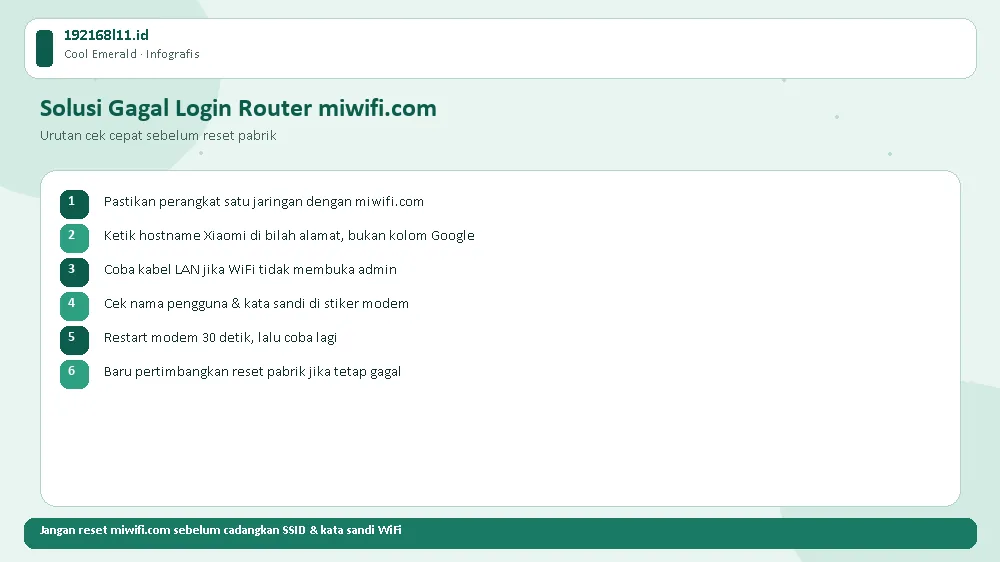
Pertama identifikasi di mana proses gagal. Jika halaman tidak terbuka, periksa koneksi jaringan dan alamat. Jika halaman login terbuka tetapi menolak Kata Sandi, periksa riwayat Pengaturan router dan jenis kredensial yang benar. Jika bisa login tetapi internet tidak berfungsi, selidiki koneksi WAN, bukan proses login lokal.
Pemecah Masalah Login Xiaomi
Pakai gejala yang cocok dengan yang Anda lihat. Mulai dari tindakan pertama sebelum pindah ke berikutnya. Jangan reset pabrik router hanya karena halaman lokal tidak terbuka.
| Gejala | Artinya | Tindakan pertama | Tindakan berikutnya | Yang belum boleh dilakukan |
|---|---|---|---|---|
| miwifi.com tidak terbuka | Hostname lokal mungkin tidak terselesaikan, atau perangkat mungkin tidak berada di jaringan Xiaomi. | Pastikan HP atau komputer Anda terhubung ke jaringan Xiaomi yang benar. | Coba 192.168.0.1, lalu temukan alamat gateway sebenarnya. | Jangan mencoba situs publik acak atau alamat IP yang tidak terkait. |
| 192.168.0.1 tidak terbuka | Router mungkin memakai alamat LAN berbeda atau beroperasi dalam mode lain. | Coba hostname yang didukung dan konfirmasikan jaringan aktif. | Periksa gateway di detail jaringan perangkat Anda dan tinjau panduan model yang tepat. | Jangan menganggap router rusak atau langsung meresetnya. |
| Browser menampilkan halaman kosong atau terus memuat | Browser mungkin menyimpan data halaman lama, atau koneksi lokal tidak stabil. | Refresh sekali dan pastikan perangkat tetap terhubung ke jaringan Xiaomi. | Coba browser lain, bersihkan cache browser, atau uji koneksi kabel. | Jangan anggap halaman kosong saja sebagai bukti bahwa reset pabrik diperlukan. |
| Halaman login mengatakan Kata Sandi salah | Halaman lokal dapat dijangkau, tetapi kredensial tidak cocok dengan Pengaturan router saat ini. | Periksa apakah halaman meminta Kata Sandi admin/login, bukan Kata Sandi WiFi. | Identifikasi model, versi hardware, riwayat Pengaturan, instruksi label, dan pemilik saat ini. | Jangan menguji daftar Kata Sandi atau kredensial yang disalin dari model lain. |
| Peringatan sertifikat atau privasi muncul | Browser memperingatkan tentang koneksi atau sertifikat untuk halaman lokal. | Pastikan Anda terhubung ke jaringan Xiaomi sendiri dan alamatnya adalah alamat lokal yang diharapkan. | Lanjutkan hanya jika dokumentasi model tepat menjelaskan prompt Pengaturan lokal spesifik itu. | Jangan melewati setiap peringatan atau memasukkan kredensial di situs publik yang tidak terkait. |
| Halaman Xiaomi terbuka, tetapi tidak ada internet | Pengelolaan lokal berfungsi; masalahnya mungkin di tautan WAN atau layanan ISP. | Periksa status internet/WAN router dan kabel ke modem atau jaringan di hulu. | Periksa pengaturan khusus provider dengan ISP Anda sebelum mengubahnya. | Jangan terus mengubah alamat login lokal atau mereset pengaturan tanpa rencana pemulihan. |
| Halaman terbuka untuk router lain | Perangkat Anda mungkin terhubung ke router ISP atau perangkat jaringan lain, bukan router Xiaomi. | Periksa nama jaringan WiFi dan koneksi fisik. | Temukan perangkat Xiaomi di daftar klien router di hulu, memakai nama model atau detail label perangkat. | Jangan mengubah pengaturan di router yang salah. |
Periksa Browser dan Koneksi Lokal
- Pastikan HP atau komputer masih terhubung ke jaringan Xiaomi.
- Ketik hostname di bilah alamat browser, bukan di kotak pencarian.
- Di HP, matikan sementara data seluler jika halaman lokal tidak terbuka.
- Coba alamat IP Xiaomi yang umum, lalu periksa gateway sebenarnya.
- Refresh halaman atau coba browser lain.
- Jika memakai Ethernet, periksa kabel dan port LAN.
Cache browser adalah penyimpanan sementara informasi halaman. Informasi cache lama kadang mengganggu pemuatan halaman pengelolaan lokal. Membersihkannya atau memakai browser lain membantu memisahkan masalah browser dari masalah router.
Pahami HTTPS dan Peringatan Sertifikat
Browser bisa menampilkan peringatan keamanan atau sertifikat saat membuka antarmuka pengelolaan lokal. Pertama pastikan Anda terhubung ke jaringan Xiaomi sendiri dan alamat yang ditampilkan adalah alamat router lokal yang diharapkan. Jangan lanjut hanya karena peringatan muncul.
Beberapa panduan Pengaturan access point Xiaomi menjelaskan prompt jaringan lokal spesifik saat instalasi. Ikuti prompt itu hanya jika instruksi resmi model tepat menjelaskannya. Peringatan sertifikat umum bukan izin untuk melewati perlindungan browser atau memasukkan Kata Sandi di situs publik yang tidak terkait.
Logout Otomatis Tidak Selalu Berarti Orang Lain Login
Beberapa model Xiaomi menutup sesi administrasi setelah periode tidak aktif. Ini fitur keamanan yang bisa meminta Anda masuk lagi. Itu sendiri tidak membuktikan administrator lain telah mengakses router. Perilaku timeout berbeda menurut model dan firmware.
Tips Utama: Pisahkan masalah menjadi tiga tahap: koneksi jaringan, halaman login lokal, dan autentikasi. Setelah halaman terbuka, berhenti mengubah alamat IP dan fokus pada kredensial atau status Pengaturan.
Mengapa Router atau Alamat IP Lain Muncul Saat Mengakses Xiaomi?
Ini bisa terjadi saat router Xiaomi Anda tersambung di belakang modem ISP atau router utama lain. HP Anda mungkin terhubung ke WiFi router di hulu, sehingga alamat gateway membuka halaman pengelolaan perangkat ISP, bukan halaman router Xiaomi.
Router ISP dan Router Xiaomi adalah Perangkat Berbeda
Di beberapa rumah, ISP menyediakan modem atau router dan pemilik menyambungkan router Xiaomi terpisah untuk jangkauan WiFi atau fitur jaringan tambahan. Ini dua perangkat berbeda, dan masing-masing bisa punya alamat pengelolaan lokal sendiri.
Untuk mengelola router Xiaomi, sambungkan ke jaringan WiFi Xiaomi atau pakai koneksi kabel ke perangkat Xiaomi. Jika Anda tetap terhubung ke WiFi router ISP, alamat yang ditampilkan sebagai gateway mungkin milik router ISP.
Temukan Perangkat Xiaomi di Daftar Klien Router Utama
Jika perangkat Xiaomi beroperasi dalam mode Access Point atau mode lain di mana router di hulu menetapkan alamatnya, masuk ke router utama dan cari daftar perangkat terhubung atau klien DHCP. Identifikasi perangkat Xiaomi memakai nama model, nama perangkat, atau alamat hardware di label. Router di hulu bisa menampilkan alamat IP yang ditetapkan ke perangkat Xiaomi.
Daftar klien DHCP adalah daftar perangkat yang menerima alamat jaringan lokal dari layanan DHCP router. DHCP adalah layanan jaringan yang secara otomatis memberi perangkat pengaturan IP lokal.
Saat Alamat Xiaomi Berubah
Alamat pengelolaan lokal bisa berubah setelah router dikonfigurasi ulang, disambungkan ke jaringan lain, atau dialihkan ke mode operasi berbeda. Pakai detail jaringan saat ini dan manual untuk model Xiaomi yang tepat. Jangan menganggap alamat yang familiar masih milik perangkat Xiaomi.
Fakta Utama: Dokumentasi model Xiaomi menjelaskan bahwa beberapa perangkat bisa menerima alamat lokal dari server DHCP di hulu. Dalam Pengaturan itu, daftar perangkat terhubung atau klien DHCP router utama membantu mengidentifikasi alamat yang ditetapkan ke perangkat Xiaomi.
Sumber: dokumentasi access point dan pengelolaan jaringan Xiaomi.Apa yang Dilakukan Jika Anda Lupa Kata Sandi Admin Xiaomi
Jika Anda lupa Kata Sandi administrasi router, pertama pastikan Anda memakai jenis kredensial yang benar dan identifikasi perangkat yang tepat. Kata Sandi admin yang lupa berbeda dari Kata Sandi WiFi yang lupa atau masalah koneksi ISP.
Periksa Riwayat Pengaturan Router
- Jika router baru, periksa apakah proses Pengaturan pertama meminta Anda membuat Kata Sandi administrasi.
- Jika router sudah dikonfigurasi, tanyakan pemilik atau administrator apakah Kata Sandi login diubah.
- Jika perangkat disediakan atau dikonfigurasi ISP, tanyakan provider tentang kebijakan akses pengelolaannya.
- Baca model dan versi hardware router, lalu periksa manual resmi dan label yang cocok.
- Simpan terpisah Kata Sandi WiFi, Kata Sandi admin/login router, akun Xiaomi, dan kredensial ISP/PPPoE.
Periksa Metode Pemulihan yang Disetujui
Beberapa model Xiaomi menyediakan proses pemulihan atau reset Kata Sandi yang didokumentasikan. Yang lain meminta pemilik memulihkan perangkat dan menyelesaikan Pengaturan lagi. Ikuti hanya instruksi untuk model dan revisi hardware Anda yang tepat. Jangan mengandalkan durasi reset atau metode pemulihan yang disalin dari perangkat lain.
Reset Pabrik adalah Pilihan Terakhir
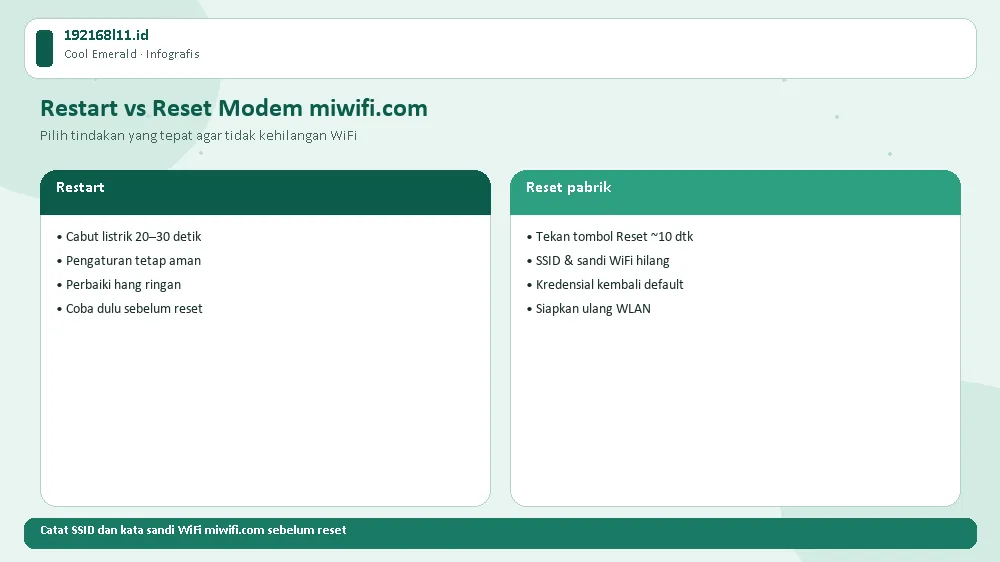
Reset pabrik mengembalikan router ke konfigurasi pabrik. Ini bisa menghapus nama dan Kata Sandi WiFi, pengaturan administrasi, konfigurasi internet, dan opsi tersimpan lain. Setelah reset, router biasanya perlu dikonfigurasi lagi sebelum bisa menyediakan layanan jaringan dan internet yang sama.
Sebelum Reset: Daftar Periksa
- Pastikan Anda pemilik router atau punya izin dari administratornya.
- Catat model dan versi hardware yang tepat.
- Simpan nama jaringan WiFi saat ini dan pengaturan apa pun yang mungkin perlu dipulihkan.
- Konfirmasikan apakah ISP Anda membutuhkan kredensial PPPoE, pengaturan VLAN, atau detail khusus provider lain.
- Periksa apakah konfigurasi router bisa dicadangkan atau dipulihkan lewat metode yang disetujui.
- Baca instruksi reset dan Pengaturan resmi model yang tepat sebelum bertindak.
Jangan reset pabrik router hanya karena hostname atau alamat IP tidak terbuka. Perbaiki dulu koneksi jaringan, alamat, browser, dan mode operasi. Jika satu-satunya masalah adalah lupa Kata Sandi, mereset bisa menciptakan masalah lebih besar dengan menghapus pengaturan yang Anda butuhkan untuk menyambung ulang ke ISP.
Restart dan Reset Pabrik Berbeda
| Tindakan | Apa yang dilakukan | Efek pada pengaturan tersimpan |
|---|---|---|
| Restart atau reboot | Mematikan router lalu menyalakannya lagi. | Konfigurasi tersimpan biasanya tetap ada. |
| Reset pabrik | Mengembalikan router ke konfigurasi pabrik. | Konfigurasi tersimpan bisa terhapus dan Pengaturan mungkin diperlukan lagi. |
Apa yang Bisa Anda Lakukan Setelah Login ke Router Xiaomi?
Setelah Anda mencapai Web UI Xiaomi, opsi yang bisa dipakai bergantung pada model, versi hardware, firmware, dan mode operasi. Nama menu bisa berbeda, dan tidak setiap fitur tersedia di setiap perangkat.
Ganti Nama dan Kata Sandi WiFi
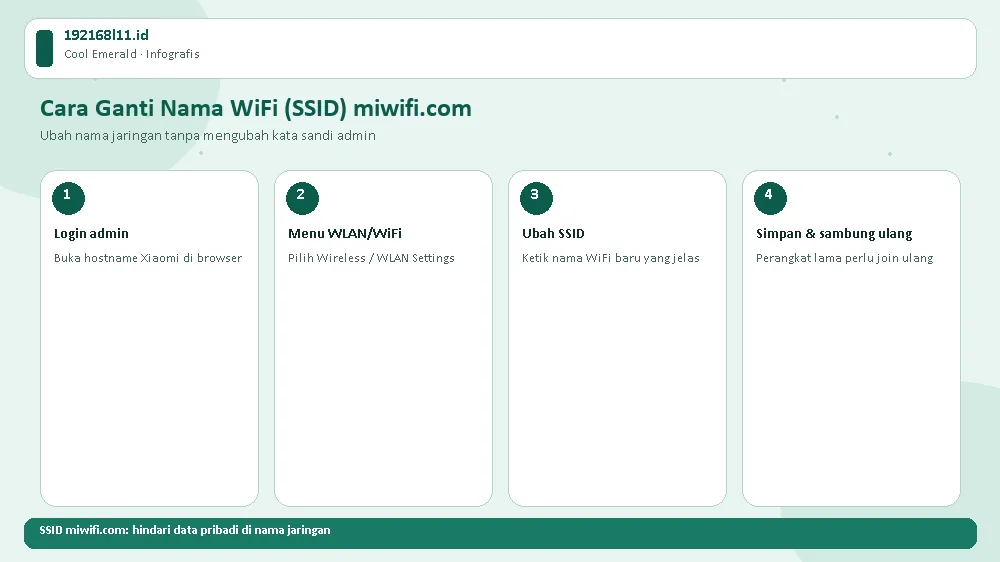
Nama WiFi juga disebut SSID. Itu nama jaringan yang ditampilkan saat HP dan komputer mencari jaringan nirkabel di sekitar. Di model yang didukung, opsi nirkabel bisa muncul di bawah menu Wireless Settings atau WiFi Settings.
- Buka pengaturan nirkabel atau WiFi router.
- Temukan nama jaringan dan opsi keamanan nirkabel.
- Buat perubahan yang didukung model Anda.
- Simpan pengaturan dan biarkan router menerapkannya.
- Sambungkan ulang perangkat Anda memakai detail WiFi yang diperbarui.
Mengganti Kata Sandi WiFi bisa memutus HP, komputer, dan perangkat pintar yang memakai Kata Sandi sebelumnya. Baca panduan ganti Kata Sandi WiFi atau panduan ganti Kata Sandi WiFi lewat HP di situs ini.
Lihat Perangkat Terhubung
Beberapa router Xiaomi menampilkan perangkat yang saat ini terhubung ke jaringan. Menu bisa disebut Client List, Online Perangkats, atau nama khusus model lain. Bergantung pada router, daftar bisa menampilkan nama perangkat, alamat IP lokal, alamat hardware, jenis koneksi, atau status koneksi.
Kelola Akses ke Jaringan
Beberapa model mencakup alat kontrol akses atau pengelolaan perangkat. Router yang didukung bisa memungkinkan pemilik memblokir atau membuka blokir perangkat dari halaman pengaturan terkait. Nama fitur dan kontrol yang tersedia berbeda, jadi periksa manual model Anda sebelum mengubah aturan akses.
Ganti Kata Sandi Admin Router
Beberapa antarmuka Xiaomi mencakup pengaturan terpisah untuk mengganti Kata Sandi login router. Model lain bisa menempatkannya di menu sistem atau administrasi, atau mengelolanya saat Pengaturan awal. Simpan catatan di tempat aman agar tidak tertukar dengan Kata Sandi WiFi nanti.
Periksa Status Internet atau WAN
Router bisa menampilkan status koneksi WAN-nya, yaitu koneksi dari router Xiaomi ke ISP atau jaringan di hulu. Jika Anda bisa login tetapi tidak bisa mengakses internet, periksa status WAN dan koneksi fisik. Jangan mengubah pengaturan ISP kecuali Anda punya informasi yang diperlukan dari provider.
Pakai Restart dengan Hati-hati
Beberapa antarmuka Xiaomi mencakup opsi restart atau reboot. Restart normal berbeda dari reset pabrik dan biasanya mempertahankan konfigurasi tersimpan. Baca label menu sebelum memilih opsi agar tidak mengembalikan pengaturan pabrik karena salah.
Poin Utama: Halaman login lokal memberi Anda akses ke pengaturan yang didukung perangkat Xiaomi Anda yang tepat. Buat satu perubahan sekaligus dan simpan catatan pengaturan jaringan penting sebelum membuat perubahan yang bisa memutus perangkat Anda.
Pertanyaan yang Sering Diajukan tentang Login miwifi.com
1. Bisakah saya membuka miwifi.com tanpa koneksi internet?
Ya. Halaman pengelolaan di-host oleh router, jadi koneksi internet aktif biasanya tidak diperlukan. HP atau komputer Anda tetap harus terhubung ke jaringan lokal router Xiaomi.
2. Bisakah saya mengakses router Xiaomi dari luar rumah memakai miwifi.com?
Tidak. Hostname ditujukan untuk akses lokal dari perangkat yang terhubung ke jaringan Xiaomi yang didukung. Pengelolaan jarak jauh, jika didukung, memakai aplikasi atau fitur cloud khusus model terpisah dan bisa membutuhkan Pengaturan akun.
3. Apakah miwifi.com berfungsi di setiap perangkat Xiaomi?
Tidak. Dukungan bergantung pada produk, versi hardware, dan mode operasi. Periksa label dan manual resmi untuk perangkat yang tepat, terutama jika itu extender, access point, unit mesh, atau produk Mobile WiFi.
4. Mengapa miwifi.com berfungsi tetapi 192.168.0.1 tidak?
Hostname bisa mengarah ke antarmuka pengelolaan router saat ini meski router memakai alamat IP lokal berbeda. Tetap pakai hostname yang didukung, dan periksa gateway yang ditampilkan perangkat terhubung jika Anda perlu mengidentifikasi alamat angka.
5. Mengapa 192.168.0.1 berfungsi tetapi miwifi.com tidak?
Router Anda mungkin dapat dijangkau lewat alamat IP sementara resolusi hostname tidak tersedia atau tidak didukung di Pengaturan jaringan saat ini. Pastikan Anda terhubung ke jaringan Xiaomi dan pakai metode akses yang didokumentasikan untuk model itu.
6. Apakah miwifi.com situs Xiaomi publik?
Tidak. Ini hostname lokal yang dipakai perangkat Xiaomi yang didukung untuk membuka halaman pengelolaannya. Ini bukan situs dukungan publik dan tidak akan membuka pengaturan router dari koneksi internet yang tidak terkait.
7. Bisakah saya login ke router Xiaomi tanpa mengetahui Kata Sandi WiFi?
Anda membutuhkan koneksi lokal ke router, tetapi koneksi itu bisa dibuat lewat Ethernet di port LAN yang didukung, bukan WiFi. Anda tetap membutuhkan kredensial administrasi router yang benar atau proses Pengaturan pertama yang disetujui untuk model itu.
8. Mengapa router Xiaomi saya meminta membuat Kata Sandi setelah reset?
Reset pabrik bisa mengembalikan router ke status Pengaturan awal dan menghapus pengaturan administrasi sebelumnya. Beberapa model lalu meminta pemilik membuat Kata Sandi login baru. Ikuti layar Pengaturan dan instruksi untuk model dan versi hardware yang tepat.
9. Apakah Xiaomi otomatis mengeluarkan saya dari halaman admin?
Beberapa model mengakhiri sesi pengelolaan setelah periode tidak aktif. Ini fitur keamanan dan tidak dengan sendirinya berarti orang lain telah login. Perilaku timeout bergantung pada model dan firmware.