
Login Router MyRepublic: Alamat IP, Username & Password
Jika Anda ingin membuka pengaturan router MyRepublic, langkah pertama adalah memastikan jalur login mana yang benar-benar Anda butuhkan. Akun pelanggan MyRepublic, halaman administrator lokal router, dan alat layanan mandiri resmi MyRepublic adalah tiga hal berbeda. Proses loginnya tidak sama, dan tidak selalu membuka pengaturan yang sama.
Halaman administrator router biasanya dibuka lewat alamat jaringan lokal di browser saat HP atau komputer Anda terhubung ke jaringan rumah sendiri. Alamat yang benar bergantung pada modem atau router yang terpasang di rumah Anda. Prosedur resmi MyRepublic mencantumkan alamat berbeda untuk keluarga perangkat yang berbeda, jadi tidak ada satu alamat IP yang boleh diasumsikan berlaku untuk semua pelanggan.
Panduan ini menjelaskan cara mengidentifikasi perangkat Anda, memverifikasi alamat gateway yang sebenarnya, membuka halaman administrasi lokal, memahami jenis password yang berbeda, dan menemukan pengaturan yang tersedia di perangkat MyRepublic yang didukung. Panduan ini juga menjelaskan apa yang harus dilakukan jika halaman login tidak terbuka, akses administrator dibatasi, atau koneksi internet bermasalah.
Jalur login MyRepublic: admin router, akun pelanggan, dan layanan mandiri resmi

Sebelum mencoba login, pilih jalur yang sesuai dengan tujuan Anda.
Login administrator router
Halaman administrator router adalah panel kontrol lokal untuk modem, ONT, atau router WiFi. Biasanya dibuka dengan memasukkan alamat gateway lokal perangkat di browser saat Anda terhubung ke jaringan.
Bergantung pada perangkat dan tingkat akses yang diberikan MyRepublic, antarmuka ini bisa memungkinkan Anda melihat atau mengubah pengaturan seperti:
- Nama jaringan WiFi, juga disebut SSID.
- Password WiFi atau kunci keamanan nirkabel.
- Pengaturan jaringan nirkabel yang tersedia.
- Informasi perangkat yang terhubung.
- Pengaturan perangkat lain yang diizinkan oleh firmware yang terpasang.
Opsi yang tersedia berbeda menurut model perangkat, versi firmware, dan tingkat izin administrator. Mencapai layar login tidak menjamin bahwa Anda punya akses administrator penuh.
Login akun pelanggan MyRepublic
Login akun pelanggan MyRepublic dipakai untuk mengelola langganan atau akun pelanggan Anda. Ini bukan halaman administrasi lokal router.
Portal pelanggan resmi memakai identifikasi akun pelanggan, seperti Customer ID, alamat email terdaftar, atau nomor telepon, sesuai proses login yang tersedia. Portal itu tidak menggantikan alamat gateway lokal modem atau router Anda.
Jika Anda ingin mengelola langganan atau informasi pelanggan, gunakan portal pelanggan resmi MyRepublic. Jika Anda ingin membuka pengaturan lokal modem, identifikasi perangkat Anda dan gunakan gateway lokal yang sudah diverifikasi.
MyRep Air dan alat layanan mandiri resmi
MyRepublic juga menyediakan opsi layanan mandiri resmi untuk pemeriksaan jaringan yang didukung dan tindakan terkait modem.
Dua layanan yang relevan:
- ADIS: Proses layanan mandiri MyRepublic untuk memeriksa kondisi jaringan, melihat status modem, dan melakukan restart jarak jauh yang didukung setelah verifikasi yang diperlukan.
- MyRep Air Manage Network: Fitur pengelolaan jaringan yang didukung MyRepublic untuk fungsi seperti pemindaian jaringan, restart modem, dan mengidentifikasi masalah jalur optik tertentu.
Layanan ini tidak dapat saling diganti dengan antarmuka administrator lokal router. Fungsi yang tersedia bisa bergantung pada layanan, akun, perangkat, dan kelayakan. Jangan menganggap aplikasi MyRep Air memberi akses administrator WiFi penuh atau memungkinkan setiap pelanggan mengubah setiap pengaturan router.
Alamat IP router MyRepublic menurut model modem dan router
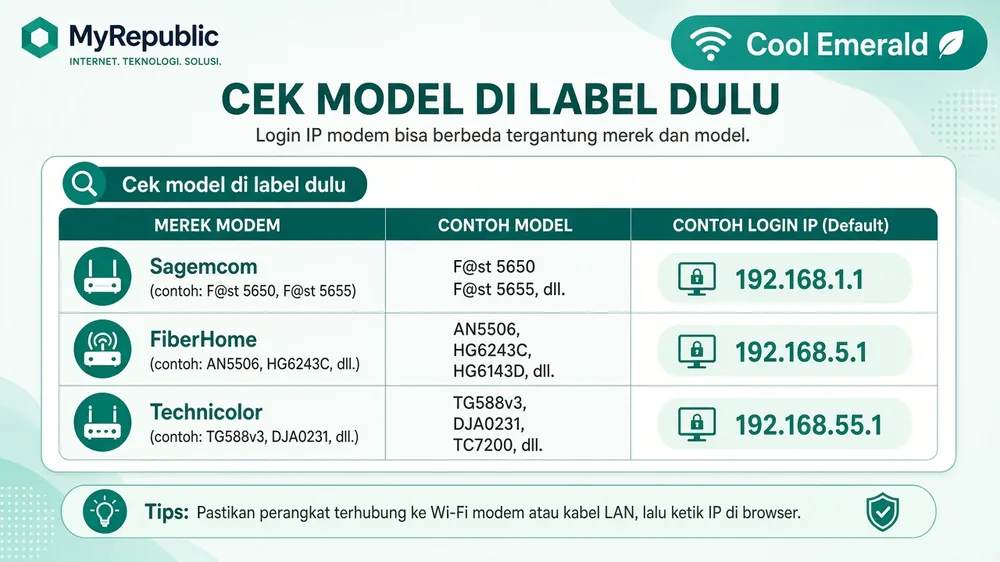
Alamat IP lokal untuk membuka halaman administrasi perangkat MyRepublic bergantung pada model perangkat. Prosedur spesifik model dari MyRepublic mendokumentasikan alamat contoh berikut.
| Keluarga perangkat MyRepublic | Alamat yang tercantum di prosedur spesifik | Jalur menu yang didokumentasikan MyRepublic |
|---|---|---|
| Technicolor WiFi Hub | 192.168.5.1 | Wireless |
| FiberHome ONT | 192.168.1.1 | Network → WLAN Settings |
| Huawei ONT | 192.168.100.1 | WLAN → WLAN Advanced Configuration |
| Sagemcom ONT | 192.168.5.1 | Setup → WLAN → Basic / Security |
| Dasan ONT | 192.168.55.1 | Wi-Fi Setup |
| ZTE Fiberstar ONT | 192.168.1.1 | Network → SSID Setting → Security |
| TP-Link router | Tidak ada alamat khusus MyRepublic yang sudah ditetapkan | Verifikasi gateway yang sebenarnya |
Penting: Alamat-alamat ini adalah contoh yang didokumentasikan untuk prosedur perangkat terkait. Bukan bawaan universal MyRepublic. Gateway Anda yang sebenarnya bisa berbeda karena model yang terpasang, konfigurasi jaringan, atau pengaturan perangkat. Cek label di perangkat Anda dan verifikasi alamat gateway dari perangkat yang terhubung ke jaringan sendiri sebelum memakai alamat.
Alamat IP login Technicolor WiFi Hub
Prosedur khusus Technicolor WiFi Hub dari MyRepublic memakai:
Setelah membuka halaman lokal dan masuk dengan kredensial yang diizinkan untuk perangkat Anda, pengaturan WiFi yang didokumentasikan ada di bagian Wireless.
Jangan menganggap setiap perangkat bermerek Technicolor yang diberikan ke pelanggan MyRepublic memakai alamat yang sama. Pastikan perangkat Anda termasuk keluarga WiFi Hub yang relevan dan verifikasi gateway di jaringan Anda sendiri.
Alamat IP login FiberHome ONT
Prosedur khusus FiberHome ONT dari MyRepublic memakai:
Jalur pengaturan nirkabel yang didokumentasikan:
Network → WLAN Settings
Opsi yang tersedia bisa bergantung pada model FiberHome dan firmware yang dipasang provider. Panduan FiberHome MyRepublic memuat informasi kredensial yang tidak konsisten, jadi halaman ini tidak mereproduksi atau merekomendasikan pasangan username dan password apa pun dari panduan itu. Gunakan label perangkat Anda, dokumentasi model resmi yang tepat, dan dukungan MyRepublic untuk menetapkan detail akses yang berlaku bagi perangkat Anda.
Alamat IP login Huawei ONT
Prosedur khusus Huawei ONT dari MyRepublic memakai:
Jalur pengaturan WiFi yang didokumentasikan:
WLAN → WLAN Advanced Configuration
Nama menu dan opsi yang tersedia bisa berbeda antar model Huawei ONT dan versi firmware. Perangkat Huawei dari provider lain, atau model Huawei yang berbeda, mungkin tidak memakai alamat lokal atau antarmuka yang sama.
Untuk informasi khusus Huawei lebih lanjut, lihat panduan router Huawei. Untuk topik alamat lokal yang didokumentasikan terpisah, lihat 192.168.100.1.
Alamat IP login Sagemcom ONT
Prosedur khusus Sagemcom ONT dari MyRepublic memakai:
Pengaturan WiFi yang didokumentasikan ditemukan lewat:
Setup → WLAN → Basic / Security
Tata letak yang tepat bisa berbeda menurut firmware. Gunakan alamat ini hanya sebagai contoh yang didokumentasikan untuk prosedur Sagemcom terkait, dan verifikasi gateway yang sebenarnya di jaringan Anda sebelum mencoba membuka antarmuka.
Alamat IP login Dasan ONT
Prosedur khusus Dasan ONT dari MyRepublic memakai:
Area konfigurasi nirkabel yang didokumentasikan:
Wi-Fi Setup
Jangan menerapkan alamat ini ke merek atau model ONT lain hanya karena terhubung ke layanan MyRepublic. Label perangkat dan gateway yang sebenarnya adalah titik awal yang andal.
Alamat IP login ZTE Fiberstar ONT
Prosedur khusus ZTE Fiberstar dari MyRepublic memakai:
Jalur konfigurasi nirkabel yang didokumentasikan:
Network → SSID Setting → Security
Ini adalah prosedur spesifik keluarga model. Router dan ONT ZTE lain bisa memakai alamat, firmware, dan struktur menu yang berbeda.
Untuk informasi ZTE tambahan, lihat panduan router ZTE.
Login router TP-Link untuk pengguna MyRepublic
MyRepublic menerbitkan panduan pengaturan WiFi TP-Link, tetapi riset yang tersedia tidak menetapkan satu alamat lokal khusus MyRepublic yang universal untuk semua router TP-Link.
Jangan menganggap perangkat TP-Link yang terhubung ke MyRepublic harus memakai alamat IP tertentu. Perangkat TP-Link bisa dipasang dalam susunan jaringan berbeda, dan gateway lokalnya bergantung pada pengaturan yang sebenarnya.
Untuk menemukan alamat yang benar:
- Sambungkan HP atau komputer Anda ke jaringan WiFi yang dikelola perangkat TP-Link.
- Buka detail jaringan di perangkat Anda.
- Temukan alamat router atau gateway.
- Masukkan alamat itu di browser.
- Cek label model jika Anda tidak yakin perangkat TP-Link mana yang Anda miliki.
Anda juga bisa merujuk panduan router TP-Link.
Mengapa alamat IP router MyRepublic Anda bisa berbeda
Alamat lokal terkait dengan perangkat dan konfigurasi jaringannya, bukan sekadar dengan merek MyRepublic.
Alamat Anda bisa berbeda karena:
- Perangkat yang terpasang adalah model berbeda.
- ONT dan router WiFi Anda adalah perangkat terpisah.
- Router pihak ketiga yang mengelola jaringan WiFi rumah Anda.
- Perangkat sudah dikonfigurasi dengan gateway lokal berbeda.
- Anda terhubung ke extender, access point, atau router lain, bukan ke gateway utama.
Alamat yang familiar bukan bukti bahwa alamat itu benar untuk perangkat Anda. Verifikasi gateway yang sebenarnya sebelum mencoba masuk.
Cara mengidentifikasi modem atau router MyRepublic Anda

Menemukan perangkat yang benar sama pentingnya dengan menemukan alamat IP-nya. Instalasi fiber di rumah bisa berisi lebih dari satu perangkat jaringan, dan perangkat yang menyediakan koneksi fiber mungkin bukan perangkat yang menyiarkan jaringan WiFi Anda.
Temukan merek dan model di label perangkat
Lihat modem, ONT, atau router fisik yang terpasang di rumah Anda.
Cek label di bagian bawah, belakang, atau sisi perangkat. Bergantung pada pabrikan, label bisa menampilkan:
- Nama merek.
- Nomor model.
- Nomor serial.
- Revisi hardware atau produk.
- Nama jaringan bawaan.
- Informasi khusus perangkat lainnya.
Untuk tugas ini, detail paling berguna adalah merek dan nomor model yang tepat. Nama merek saja mungkin tidak cukup untuk mengidentifikasi prosedur yang benar.
Contohnya, mengidentifikasi perangkat sebagai Huawei tidak membuktikan bahwa itu Huawei ONT yang sama seperti di panduan MyRepublic. Model dan firmware ikut menentukan.
Jangan memublikasikan atau membagikan nomor serial perangkat, pengenal akun, atau informasi pribadi lain saat meminta bantuan umum.
Apa perbedaan antara ONT dan router WiFi?
ONT, atau Optical Network Terminal, adalah perangkat yang mengakhiri koneksi fiber-optik di dalam rumah Anda. ONT mengubah koneksi fiber menjadi bentuk yang bisa dipakai jaringan rumah Anda.
Router WiFi mengelola jaringan lokal dan menyediakan konektivitas nirkabel ke HP, komputer, dan perangkat lain.
Beberapa perangkat menggabungkan fungsi ONT dan router WiFi dalam satu unit. Instalasi lain memakai perangkat terpisah.
Perbedaan ini penting karena halaman administrasi lokal yang Anda butuhkan bergantung pada perangkat mana yang mengelola pengaturan yang ingin Anda ubah.
Susunan ONT MyRepublic dan router WiFi terpisah
Beberapa instalasi memakai ONT dan router WiFi yang terpisah.
Dalam susunan itu:
- ONT terhubung ke layanan fiber.
- Router terpisah bisa mengelola jaringan WiFi rumah.
- Nama WiFi yang ditampilkan di HP Anda bisa berasal dari router terpisah, bukan dari ONT.
- Gateway lokal yang benar untuk pengaturan WiFi bisa jadi alamat router terpisah itu.
Lihat kabel dan label perangkat untuk memahami bagaimana peralatan Anda terhubung. Jika Anda tidak yakin perangkat mana yang mengontrol jaringan WiFi, cek label model dan minta MyRepublic mengonfirmasi susunan peralatan.
Jangan menganggap halaman administrasi ONT mengontrol setiap pengaturan di router terpisah.
Bagaimana jika perangkat MyRepublic Anda tidak tercantum?
Jika merek atau model Anda tidak termasuk dalam tabel, jangan memaksakan salah satu alamat yang tercantum agar cocok dengan perangkat Anda.
Sebagai gantinya:
- Baca merek dan model yang tepat dari label perangkat.
- Cek gateway yang ditampilkan di detail jaringan HP atau komputer yang terhubung.
- Cari prosedur resmi untuk model yang tepat itu.
- Tanyakan ke MyRepublic apakah perangkat dikelola provider dan pengaturan mana yang tersedia bagi pelanggan.
Daftar di panduan ini mencakup keluarga perangkat MyRepublic yang didokumentasikan dalam prosedur resmi yang ditinjau untuk halaman ini. Bukan inventaris lengkap setiap perangkat yang mungkin pernah dipasang.
Cara menemukan alamat IP router MyRepublic Anda

Jika Anda tidak tahu alamat lokal yang dipakai router, cek informasi gateway di perangkat yang terhubung ke jaringan rumah Anda. Gateway adalah alamat jaringan lokal yang dipakai perangkat Anda untuk mencapai router.
Situs ini tidak dapat memeriksa jaringan Anda atau mendeteksi router. Anda harus mengecek informasi di HP atau komputer sendiri.
Temukan alamat IP router di Android
Nama menu yang tepat berbeda antar versi Android dan pabrikan HP.
- Sambungkan HP Android Anda ke jaringan WiFi MyRepublic.
- Buka Settings (Pengaturan).
- Buka Network & Internet, Connections, atau bagian jaringan yang setara.
- Pilih jaringan WiFi yang terhubung.
- Buka detail jaringannya.
- Cari kolom bernama Gateway, Router, atau kolom alamat jaringan serupa.
- Catat alamat yang ditampilkan.
Gunakan alamat yang ditampilkan HP Anda, jangan menebak dari daftar IP router umum.
Temukan alamat IP router di iPhone
- Sambungkan iPhone Anda ke jaringan WiFi MyRepublic.
- Buka Settings (Pengaturan).
- Pilih Wi-Fi.
- Ketuk tombol informasi di samping jaringan yang terhubung.
- Temukan kolom Router.
- Catat alamat yang ditampilkan.
Kolom Router adalah alamat lokal yang dipakai iPhone sebagai gateway jaringan untuk koneksi itu.
Temukan alamat IP router di Windows
- Sambungkan komputer Windows ke WiFi rumah atau jaringan lokal Anda.
- Buka menu Start.
- Cari Command Prompt lalu buka.
- Masukkan perintah berikut:
ipconfig- Temukan adapter jaringan yang sedang dipakai.
- Cari Default Gateway.
- Catat alamat yang ditampilkan.
Jika komputer punya koneksi WiFi dan Ethernet, pastikan Anda membaca gateway untuk koneksi yang benar-benar dipakai.
Temukan alamat IP router di Mac
- Sambungkan Mac Anda ke jaringan MyRepublic.
- Buka System Settings (Pengaturan Sistem).
- Pilih Wi-Fi atau koneksi jaringan yang aktif.
- Buka detail untuk jaringan yang terhubung.
- Cari alamat Router di TCP/IP atau detail jaringan.
- Catat alamatnya.
Tata letak yang tepat bisa berbeda antar versi macOS.
Apa yang harus dilakukan jika gateway tidak ditemukan
Jika kolom gateway tidak ada atau Anda tidak dapat mengidentifikasi koneksi yang benar:
- Pastikan HP atau komputer terhubung ke jaringan rumah Anda.
- Matikan koneksi yang mungkin mengambil prioritas, misalnya jaringan WiFi lain.
- Cek detail untuk koneksi WiFi atau Ethernet yang aktif.
- Sambungkan ulang ke jaringan lalu cek lagi.
- Jika susunan Anda berisi beberapa router, identifikasi mana yang menyiarkan jaringan WiFi yang Anda pakai.
Jika Anda masih tidak dapat mengidentifikasi gateway yang benar, cek label perangkat dan minta MyRepublic mengonfirmasi susunan jaringan yang terpasang.
Username dan password router MyRepublic

Alasan umum orang gagal login adalah memakai jenis password yang salah. Password WiFi, kredensial administrator router, dan kredensial akun pelanggan MyRepublic itu terpisah.
Password admin router vs password WiFi
| Jenis kredensial | Digunakan untuk | Biasanya dipakai di |
|---|---|---|
| Password WiFi | Menyambungkan HP, komputer, atau perangkat lain ke jaringan nirkabel | Saat bergabung ke jaringan WiFi |
| Kredensial administrator router | Membuka antarmuka pengelolaan lokal router atau ONT | Halaman login perangkat lokal |
| Kredensial akun pelanggan MyRepublic | Mengakses layanan akun pelanggan | Portal pelanggan resmi MyRepublic atau layanan akun yang didukung |
Koneksi WiFi yang berhasil tidak membuktikan bahwa Anda punya password administrator router. Begitu pula, login akun pelanggan tidak otomatis memberi akses ke antarmuka modem lokal.
Di mana menemukan detail login router MyRepublic
Gunakan urutan pemulihan berikut:
- Cek label perangkat. Cari informasi model dan informasi akses khusus perangkat yang dicetak pabrikan atau provider.
- Cek panduan model resmi yang tepat. Gunakan prosedur MyRepublic yang cocok dengan keluarga perangkat dan model Anda.
- Hubungi MyRepublic. Tanyakan akses administrator mana yang tersedia untuk perangkat terpasang Anda.
- Pertimbangkan reset pabrik hanya sebagai pilihan terakhir. Untuk ONT yang dikelola ISP, reset bisa menghapus konfigurasi provider dan mengganggu layanan internet Anda.
Halaman ini sengaja tidak memublikasikan kombinasi username dan password. Informasi kredensial bisa berbeda menurut model, firmware, izin akun, dan konfigurasi provider. Kredensial yang dicetak di tutorial yang tidak terkait bukan bukti bahwa kredensial itu berlaku untuk perangkat Anda.
Mengapa kredensial login router MyRepublic bisa berbeda
Akses administrator untuk perangkat MyRepublic bisa berbeda dari informasi di tutorial router umum karena:
- Model perangkat berbeda.
- Firmware yang terpasang sudah dikustomisasi provider.
- Perangkat sudah diprovisioning untuk pelanggan atau layanan tertentu.
- Akun pelanggan punya tingkat izin terbatas.
- Beberapa pengaturan dicadangkan untuk teknisi provider atau staf dukungan yang berwenang.
Halaman login yang menerima kredensial Anda juga tidak berarti setiap menu konfigurasi akan tersedia.
Mengapa beberapa pengaturan router MyRepublic dibatasi
Penyedia internet bisa mengelola sebagian konfigurasi ONT atau router untuk menjaga layanan fiber dan mencegah perubahan yang bisa mengganggu konektivitas.
Akibatnya, pelanggan mungkin bisa melihat atau mengubah beberapa pengaturan WiFi tetapi tidak mengakses semua menu administrator. Opsi lanjutan tertentu bisa disembunyikan, dinonaktifkan, atau dicadangkan untuk dukungan provider.
Jika pengaturan hilang, jangan mencoba kredensial acak, trik menu tersembunyi, atau prosedur yang dimaksudkan untuk melewati akses terbatas. Tanyakan ke MyRepublic apakah pengaturan itu tersedia untuk perangkat dan layanan Anda.
Cara login ke router MyRepublic

Setelah Anda mengidentifikasi perangkat dan memverifikasi gateway-nya, Anda bisa mencoba membuka halaman administrasi lokalnya.
Prosesnya berlangsung di browser Anda sendiri. Situs ini tidak terhubung ke router Anda, mengambil kredensialnya, atau login untuk Anda.
Langkah 1 — Sambungkan ke jaringan MyRepublic Anda
Sambungkan HP atau komputer Anda ke jaringan WiFi yang dikelola router yang ingin Anda akses.
Anda juga bisa memakai kabel jaringan jika perangkat mendukung koneksi berkabel.
Pastikan Anda tidak terhubung ke jaringan tetangga, koneksi data seluler, atau router lain. Alamat administrasi lokal biasanya hanya bisa dijangkau dari jaringan lokal yang relevan.
Langkah 2 — Buka alamat IP lokal router
Buka browser di perangkat yang sudah terhubung.
Masukkan alamat gateway yang sudah diverifikasi di bilah alamat browser. Misalnya, jika alamat yang diverifikasi untuk perangkat relevan Anda adalah 192.168.100.1, masukkan:
http://192.168.100.1Gunakan gateway yang sebenarnya untuk jaringan Anda. Jangan menyalin alamat contoh dari halaman ini kecuali cocok dengan perangkat yang terpasang dan gateway yang sudah diverifikasi.
Pastikan Anda memasukkan alamat di bilah alamat browser, bukan di kolom pencarian mesin pencari.
Langkah 3 — Masukkan kredensial administrator
Jika halaman login lokal muncul, masukkan kredensial administrator yang diizinkan untuk perangkat Anda.
Jangan otomatis memakai password WiFi atau password akun pelanggan MyRepublic. Itu kredensial yang terpisah.
Jika perangkat menolak detail Anda, hentikan tebakan berulang. Cek label perangkat dan panduan model yang tepat, lalu hubungi MyRepublic untuk mengonfirmasi tingkat akses yang tersedia.
Langkah 4 — Buka pengaturan router
Setelah login berhasil, cari pengaturan yang relevan dengan tugas Anda.
Nama menu berbeda menurut model. Prosedur yang didokumentasikan MyRepublic mencakup contoh berikut:
| Perangkat | Jalur pengaturan yang didokumentasikan |
|---|---|
| Technicolor WiFi Hub | Wireless |
| FiberHome ONT | Network → WLAN Settings |
| Huawei ONT | WLAN → WLAN Advanced Configuration |
| Sagemcom ONT | Setup → WLAN → Basic / Security |
| Dasan ONT | Wi-Fi Setup |
| ZTE Fiberstar ONT | Network → SSID Setting → Security |
Jika menu tidak ada, mungkin tidak tersedia di tingkat izin akun atau versi firmware Anda.
Bisakah login ke router MyRepublic lewat HP?
Ya. HP bisa membuka halaman administrasi lokal router lewat browser, asalkan terhubung ke jaringan rumah yang relevan dan antarmuka lokal perangkat bisa dijangkau.
Proses dasarnya:
- Sambungkan HP Anda ke jaringan WiFi MyRepublic.
- Temukan alamat router atau gateway di detail WiFi HP.
- Buka browser.
- Masukkan alamat lokal yang sudah diverifikasi.
- Masuk memakai kredensial administrator yang diizinkan untuk perangkat.
HP tidak perlu memakai portal akun pelanggan MyRepublic untuk membuka antarmuka router lokal. Namun, pengaturan yang tersedia tetap bergantung pada perangkat dan tingkat izin administrator.
Cara ganti password WiFi MyRepublic
Anda bisa mengganti password WiFi lewat antarmuka administrasi lokal jika perangkat yang terpasang dan tingkat izin Anda mengizinkannya.
Menu yang tepat bergantung pada perangkat Anda. Sebelum mengubah, identifikasi router atau ONT yang benar-benar menyiarkan jaringan WiFi Anda.
Sebelum mengganti password WiFi
Periksa hal berikut:
- Anda terhubung ke jaringan rumah yang benar.
- Anda sudah mengidentifikasi perangkat yang mengelola jaringan itu.
- Anda bisa membuka halaman administrasi lokalnya.
- Anda punya kredensial administrator yang diizinkan untuk perangkat.
- Anda tahu nama jaringan WiFi saat ini.
- Anda sudah memilih password baru yang sulit ditebak.
- Anda memahami bahwa perangkat yang terhubung perlu disambungkan ulang dengan password baru.
Jangan mencampuradukkan password WiFi dengan password administrator. Mengubah salah satunya tidak otomatis mengubah yang lain.
Ganti password WiFi di Technicolor WiFi Hub
Prosedur khusus Technicolor WiFi Hub dari MyRepublic memakai:
Setelah membuka antarmuka dan masuk dengan kredensial administrator yang diizinkan:
- Buka bagian Wireless.
- Temukan pengaturan keamanan nirkabel atau password yang ditampilkan firmware yang terpasang.
- Identifikasi jaringan WiFi yang password-nya ingin Anda ubah.
- Masukkan password WiFi baru di kolom yang sesuai.
- Tinjau perubahan sebelum menyimpannya.
- Pilih opsi Save atau Apply (simpan) di antarmuka jika tersedia.
- Sambungkan ulang perangkat Anda dengan password baru.
Label kolom yang tepat bisa berbeda menurut firmware. Jika pengaturan yang diharapkan tidak tersedia, tanyakan ke MyRepublic apakah perangkat Anda mengizinkan perubahan WiFi tingkat pelanggan.
Ganti password WiFi di FiberHome ONT
Prosedur khusus FiberHome dari MyRepublic memakai:
Jalur pengaturan yang didokumentasikan:
Network → WLAN Settings
Setelah masuk:
- Buka Network.
- Pilih WLAN Settings.
- Identifikasi jaringan nirkabel yang relevan.
- Temukan kolom keamanan nirkabel atau password yang tersedia di antarmuka Anda.
- Masukkan password WiFi baru.
- Tinjau pengaturan lalu Save atau Apply (simpan) perubahan jika opsi tersedia.
- Sambungkan ulang perangkat Anda dengan password baru.
Antarmuka FiberHome dan izin yang tersedia bisa berbeda. Panduan FiberHome resmi memuat informasi kredensial yang tidak konsisten; jangan mengandalkan pasangan kredensial yang direproduksi darinya atau dari tutorial pihak ketiga.
Ganti password WiFi di Huawei ONT
Prosedur khusus Huawei dari MyRepublic memakai:
Jalur pengaturan yang didokumentasikan:
WLAN → WLAN Advanced Configuration
Setelah masuk:
- Buka WLAN.
- Pilih WLAN Advanced Configuration.
- Temukan jaringan nirkabel yang relevan.
- Temukan kolom keamanan atau password yang disediakan firmware Anda.
- Masukkan password WiFi baru.
- Tinjau perubahan.
- Save atau Apply (simpan) pengaturan jika antarmuka menyediakan opsi itu.
- Sambungkan ulang perangkat Anda dengan password yang diperbarui.
Jika Anda tidak menemukan kolom password atau antarmuka tidak mengizinkan pengeditan, konfirmasikan izin administrator Anda ke MyRepublic.
Untuk informasi peralatan Huawei yang lebih umum, lihat panduan router Huawei.
Ganti password WiFi di Sagemcom ONT
Prosedur khusus Sagemcom dari MyRepublic memakai:
Jalur pengaturan yang didokumentasikan:
Setup → WLAN → Basic / Security
Setelah masuk:
- Buka Setup.
- Pilih WLAN.
- Buka bagian Basic atau Security yang relevan.
- Identifikasi jaringan WiFi yang ingin Anda perbarui.
- Temukan kolom password atau keamanan nirkabel.
- Masukkan password baru.
- Save atau Apply (simpan) perubahan jika antarmuka mengizinkannya.
- Sambungkan ulang perangkat Anda dengan password baru.
Label yang tepat bisa berbeda menurut firmware. Jangan menganggap setiap perangkat Sagemcom punya antarmuka yang sama.
Ganti password WiFi di Dasan ONT
Prosedur khusus Dasan dari MyRepublic memakai:
Area konfigurasi nirkabel yang didokumentasikan:
Wi-Fi Setup
Setelah masuk:
- Buka Wi-Fi Setup.
- Identifikasi jaringan nirkabel yang ingin Anda ubah.
- Temukan kolom password atau keamanan nirkabel yang tersedia.
- Masukkan password baru.
- Tinjau dan simpan perubahan jika diizinkan antarmuka.
- Sambungkan ulang perangkat Anda dengan password baru.
Jika antarmuka tidak menampilkan pengaturan yang diperlukan, hubungi MyRepublic untuk mengonfirmasi apakah fitur itu tersedia untuk perangkat Anda.
Ganti password WiFi di ZTE Fiberstar ONT
Prosedur khusus ZTE Fiberstar dari MyRepublic memakai:
Jalur pengaturan yang didokumentasikan:
Network → SSID Setting → Security
Setelah masuk:
- Buka Network.
- Pilih SSID Setting.
- Pilih jaringan nirkabel yang relevan.
- Buka Security.
- Temukan kolom password atau kunci keamanan.
- Masukkan password WiFi baru.
- Save atau Apply (simpan) perubahan jika antarmuka mengizinkannya.
- Sambungkan ulang perangkat Anda dengan password baru.
Pengaturan yang tersedia bisa berbeda antar model ZTE dan firmware. Untuk informasi ZTE yang lebih umum, lihat panduan router ZTE.
Panduan visual. Langkahnya bisa mencerminkan perangkat atau versi firmware tertentu, jadi bandingkan dengan perangkat Anda sendiri dan prosedur spesifik model di atas. Jangan menganggap kredensial login atau tata letak menunya berlaku untuk setiap pelanggan MyRepublic.
Apa yang terjadi setelah mengganti password WiFi MyRepublic?
Saat password WiFi berubah, perangkat yang sebelumnya terhubung dengan password lama bisa terputus.
Anda mungkin perlu menyambungkan ulang:
- HP Android.
- iPhone dan iPad.
- Komputer Windows.
- Komputer Mac.
- Smart TV.
- Perangkat streaming.
- Printer.
- Peralatan rumah pintar.
- Perangkat nirkabel lainnya.
Di setiap perangkat, pilih jaringan WiFi yang benar dan masukkan password baru.
Jika perangkat terus menolak password, pastikan Anda memilih jaringan yang benar dan memasukkan password baru dengan tepat. Beberapa perangkat mungkin menyimpan detail jaringan lama, jadi hapus atau lupa (Forget) koneksi lama sebelum menyambungkan ulang jika perlu.
Untuk proses yang lebih luas dan tidak bergantung pada provider, lihat cara ganti password WiFi. Untuk instruksi yang mengutamakan HP, lihat cara ganti password WiFi lewat HP.
Cara ganti nama WiFi MyRepublic (SSID)
Nama WiFi disebut SSID, yang merupakan singkatan dari Service Set Identifier. Itu adalah nama jaringan yang muncul saat Anda membuka daftar WiFi di HP atau komputer.
Mengganti SSID berbeda dari mengganti password WiFi. Anda bisa mengubah salah satunya tanpa harus mengubah yang lain, asalkan perangkat dan izin administrator Anda mengizinkannya.
Apa itu SSID?
SSID adalah nama yang dipakai untuk mengidentifikasi jaringan nirkabel.
Misalnya, saat HP Anda menampilkan beberapa jaringan WiFi yang tersedia, setiap nama jaringan di daftar itu adalah SSID.
Router bisa menyiarkan lebih dari satu jaringan nirkabel. Beberapa perangkat menyediakan nama terpisah untuk jaringan 2.4 GHz dan 5 GHz, sementara perangkat lain bisa memakai satu nama bersama.
Temukan pengaturan SSID di router MyRepublic Anda
Menu bergantung pada perangkat Anda.
Prosedur yang didokumentasikan MyRepublic mencakup:
| Perangkat | Menu relevan yang didokumentasikan |
|---|---|
| Technicolor WiFi Hub | Wireless |
| FiberHome ONT | Network → WLAN Settings |
| Huawei ONT | WLAN → WLAN Advanced Configuration |
| Sagemcom ONT | Setup → WLAN → Basic / Security |
| Dasan ONT | Wi-Fi Setup |
| ZTE Fiberstar ONT | Network → SSID Setting → Security |
Jika label menu Anda berbeda, jangan menganggap perangkat rusak. Antarmuka bisa memakai versi firmware lain atau struktur menu berbeda.
Ganti nama WiFi untuk jaringan 2.4 GHz dan 5 GHz
Jika router menampilkan jaringan nirkabel 2.4 GHz dan 5 GHz terpisah, mungkin Anda bisa mengonfigurasi namanya secara mandiri.
Pita 2.4 GHz umumnya menjangkau lebih baik melewati rintangan, sementara pita 5 GHz bisa memberi kecepatan nirkabel lebih tinggi pada jarak lebih pendek dalam kondisi yang sesuai.
Sebelum mengubah salah satu nama:
- Identifikasi pita nirkabel yang disediakan router Anda.
- Cek apakah jaringan memakai nama terpisah atau satu nama bersama.
- Tentukan apakah Anda ingin jaringan tetap terpisah atau memakai nama bersama, jika antarmuka mendukung opsi itu.
- Ubah hanya kolom SSID yang memang ingin Anda perbarui.
- Save atau Apply (simpan) perubahan jika antarmuka mengizinkannya.
Jangan mengubah pengaturan nirkabel lanjutan yang tidak Anda pahami, terutama jika dibatasi atau dikelola MyRepublic.
Simpan nama WiFi baru
Setelah memasukkan SSID baru:
- Tinjau ejaannya.
- Pastikan Anda mengubah jaringan nirkabel yang dimaksud.
- Save atau Apply (simpan) perubahan.
- Tunggu jaringan nirkabel diperbarui.
- Temukan nama jaringan baru di HP atau komputer.
- Sambungkan dengan password WiFi yang benar.
Mengganti SSID bisa membuat perangkat memperlakukan jaringan yang diganti nama sebagai koneksi nirkabel baru. Anda mungkin perlu memilih nama baru dan menyambungkan ulang.
Pengaturan router MyRepublic dan perangkat terhubung
Antarmuka administrasi lokal bisa menyediakan informasi tentang jaringan nirkabel dan perangkat yang terhubung. Informasi yang tersedia bergantung pada model, firmware, dan izin administrator.
Cara melihat perangkat yang terhubung ke WiFi MyRepublic
Jika router menyediakan daftar perangkat terhubung:
- Buka halaman administrasi lokal.
- Masuk dengan kredensial administrator yang diizinkan.
- Cari bagian dengan nama seperti Connected Devices, Client List, Device List, atau label serupa.
- Tinjau perangkat yang ditampilkan.
Daftar bisa menampilkan informasi seperti nama perangkat, alamat IP lokal, atau alamat hardware. Informasi yang tepat berbeda-beda.
Nama perangkat tidak selalu mengidentifikasi pemilik atau lokasi fisiknya secara akurat. Beberapa HP dan komputer memakai nama generik atau yang dibuat otomatis.
Jika Anda tidak melihat menu perangkat terhubung, mungkin tidak tersedia di tingkat izin atau firmware Anda.
Cara memeriksa pengaturan nirkabel dasar
Jika diizinkan, antarmuka bisa memberi akses ke pengaturan seperti:
- Nama jaringan WiFi (SSID).
- Password nirkabel atau kunci keamanan.
- Mode keamanan nirkabel.
- Informasi jaringan 2.4 GHz dan 5 GHz.
- Status nirkabel dasar.
Kehadiran opsi ini tidak dijamin di setiap instalasi MyRepublic. Gunakan prosedur model yang relevan dan hindari mengubah pengaturan lanjutan yang tidak familiar.
Mengapa beberapa pengaturan router mungkin tidak tersedia
Antarmuka router bisa menampilkan lebih sedikit opsi daripada yang ditunjukkan tutorial umum.
Kemungkinan alasan:
- Firmware yang dikelola provider.
- Tingkat izin pelanggan yang terbatas.
- Revisi hardware yang berbeda.
- Versi antarmuka yang berbeda.
- Fitur yang tidak didukung model yang terpasang.
- Konfigurasi yang dikontrol MyRepublic.
Jika pengaturan hilang, hubungi MyRepublic untuk menanyakan apakah bisa diaktifkan atau diubah untuk layanan Anda. Jangan mencoba melewati menu yang dibatasi.
Login router MyRepublic tidak berhasil? Masalah umum dan solusinya
Masalah login lokal tidak selalu berarti router rusak. Penyebabnya bisa gateway yang salah, koneksi jaringan yang tidak sesuai, masalah browser, atau akses administrator yang dibatasi.
Kerjakan pemeriksaan berikut sebelum mempertimbangkan reset.
Halaman login router MyRepublic tidak terbuka
Jika browser tidak dapat membuka halaman administrasi lokal:
- Pastikan HP atau komputer terhubung ke jaringan WiFi MyRepublic yang relevan.
- Cek gateway yang sebenarnya di detail jaringan perangkat Anda.
- Masukkan gateway di bilah alamat browser.
- Pastikan alamat diketik dengan benar.
- Pastikan Anda mencoba menjangkau perangkat yang mengelola jaringan WiFi.
- Jika memungkinkan, coba browser lain atau perangkat lain yang terhubung ke jaringan yang sama.
Jangan terus mencoba alamat IP yang tidak terkait. Verifikasi gateway yang sebenarnya dulu.
Browser menampilkan hasil pencarian, bukan halaman login router
Ini biasanya terjadi saat alamat lokal dimasukkan ke kolom pencarian, bukan ke bilah alamat browser.
Untuk memperbaikinya:
- Buka browser.
- Ketuk atau klik bilah alamat di bagian atas.
- Hapus teks pencarian yang ada.
- Masukkan alamat lokal yang sudah diverifikasi, termasuk
http://jika diperlukan. - Buka alamat itu.
Alamat IP lokal harus dimasukkan sebagai alamat web, bukan dicari sebagai pertanyaan.
Router mengatakan username atau password salah
Jika antarmuka menolak detail login Anda:
- Periksa apakah Anda memakai kredensial administrator router, bukan password WiFi.
- Pastikan Anda membuka antarmuka perangkat yang benar.
- Cek label perangkat.
- Konsultasikan panduan model MyRepublic yang tepat.
- Minta MyRepublic mengonfirmasi akses administrator yang tersedia untuk perangkat Anda.
Jangan mencoba kombinasi kredensial yang disalin dari router, video, atau unggahan sosial yang tidak terkait. Jangan berulang kali menebak password atau memakai detail administrator istimewa yang belum diotorisasi untuk perangkat Anda.
Saya bisa login tetapi tidak bisa mengakses semua pengaturan router
Bisa membuka antarmuka tidak berarti Anda punya izin administrator penuh.
Beberapa perangkat MyRepublic memakai firmware yang dikelola provider atau tingkat izin yang membatasi pengaturan tertentu.
Jika menu hilang atau dinonaktifkan:
- Konfirmasikan model dan firmware yang ditampilkan perangkat, jika tersedia.
- Cek apakah panduan MyRepublic yang spesifik mendokumentasikan pengaturan itu.
- Tanyakan ke MyRepublic apakah pengaturan tersedia bagi pelanggan.
- Hindari instruksi tidak resmi yang dimaksudkan untuk melewati pembatasan akses.
Perubahan password WiFi MyRepublic tidak tersimpan
Jika password baru tidak bertahan setelah Anda menyimpannya:
- Pastikan Anda mengedit jaringan nirkabel yang benar.
- Cek bahwa password memenuhi persyaratan yang ditampilkan antarmuka.
- Pastikan Anda memakai kontrol Save atau Apply yang tersedia.
- Tunggu antarmuka selesai menerapkan perubahan.
- Buka kembali pengaturan nirkabel terkait untuk memeriksa apakah nilai baru tersimpan, jika antarmuka mengizinkan Anda melihat statusnya.
Jika pengaturan tidak tersedia atau perubahan berulang kali gagal, hubungi MyRepublic. Fitur itu mungkin dibatasi oleh perangkat atau firmware Anda.
Perangkat saya tidak bisa terhubung setelah ganti password WiFi
Setelah perubahan password, perangkat yang memakai password lama tersimpan bisa gagal terhubung.
Coba langkah berikut:
- Pastikan Anda memilih nama WiFi yang benar.
- Masukkan password baru dengan teliti.
- Pastikan Anda tidak sengaja memilih pita atau jaringan yang berbeda.
- Jika perlu, lupa (Forget) jaringan WiFi yang tersimpan di perangkat.
- Sambungkan ulang dengan password yang diperbarui.
Jika hanya satu perangkat bermasalah, cek pengaturan jaringan tersimpan di perangkat itu. Jika semua perangkat gagal terhubung, cek status nirkabel router dan hubungi MyRepublic jika jaringan tidak kembali.
Halaman admin router terbuka tetapi internet tidak berfungsi
Halaman administrasi lokal dan koneksi internet Anda itu terpisah.
Router masih bisa merespons alamat lokalnya meskipun layanan fiber bermasalah. Sebaliknya, koneksi internet bisa berfungsi sementara menu administrasi tertentu tidak tersedia.
Periksa:
- Apakah perangkat lain bisa mengakses internet.
- Apakah jaringan WiFi terlihat.
- Apakah ONT dan router menampilkan status indikator normal.
- Apakah ada gangguan layanan yang dilaporkan di area Anda.
- Apakah perangkat punya peringatan jalur optik seperti indikator LOS merah.
Jika masalah tampak melibatkan koneksi fiber, gunakan proses pemeriksaan jaringan yang didukung MyRepublic atau hubungi dukungan teknis.
Modem MyRepublic saya punya lampu LOS merah
LOS berarti Loss of Signal (kehilangan sinyal). Di peralatan fiber, indikator LOS merah bisa menandakan bahwa ONT tidak menerima sinyal optik yang diharapkan.
Ini berbeda dari masalah password WiFi biasa atau cakupan nirkabel.
Jika ONT menampilkan lampu LOS merah:
- Pastikan peralatan fiber menyala.
- Hindari menekuk, mencabut, atau menangani kabel fiber tanpa perlu.
- Cek apakah indikator tetap merah.
- Gunakan jalur diagnosis jaringan yang didukung MyRepublic.
- Hubungi MyRepublic jika masalah sinyal optik berlanjut.
Jangan melakukan reset pabrik ONT untuk mencoba memperbaiki dugaan gangguan jalur optik. Reset pabrik tidak memperbaiki koneksi fiber yang rusak atau mengembalikan sinyal optik yang hilang.
Lupa username atau password router MyRepublic?
Jika Anda tidak ingat kredensial administrator lokal, gunakan urutan pemulihan yang aman. Jangan langsung mereset modem.
Cek label router dan model yang tepat
Mulai dari perangkat fisik.
- Temukan modem, ONT, atau router yang mengelola jaringan.
- Baca merek dan model yang tepat dari labelnya.
- Cek apakah label berisi informasi akses khusus perangkat.
- Pastikan alamat lokal yang Anda pakai milik perangkat itu.
Label bisa membantu mengidentifikasi peralatan, tetapi tidak menjamin bahwa informasi akses yang tercetak tetap berlaku setelah perubahan konfigurasi provider.
Cek panduan perangkat resmi MyRepublic
Gunakan prosedur untuk keluarga perangkat yang tepat.
Panduan resmi MyRepublic yang relevan mencakup peralatan Technicolor WiFi Hub, FiberHome, Huawei, Sagemcom, Dasan, dan ZTE Fiberstar, serta pengaturan WiFi TP-Link.
Panduan bisa membantu mengidentifikasi antarmuka dan lokasi pengaturan yang didukung. Panduan itu tidak boleh diperlakukan sebagai bukti bahwa pasangan kredensial dari prosedur lama berlaku untuk perangkat Anda hari ini.
Hubungi MyRepublic untuk akses administrator
Jika label dan panduan model yang tepat tidak menetapkan detail akses yang benar, minta MyRepublic mengonfirmasi:
- Model peralatan tepat yang terkait dengan layanan Anda.
- Apakah antarmuka administrator lokal tersedia bagi pelanggan.
- Tingkat izin administrator mana yang diberikan.
- Apakah pengaturan yang ingin Anda ubah didukung.
- Apakah dukungan harus melakukan perubahan yang diminta.
Gunakan halaman resmi Help dan Contact MyRepublic untuk menemukan jalur dukungan terkini. Panduan ini tidak memublikasikan nomor telepon, nomor pesan, atau alamat email karena informasi kontak dan saluran dukungan bisa berubah.
Haruskah Anda mereset pabrik modem MyRepublic?
Reset pabrik harus menjadi opsi pemulihan terakhir, bukan yang pertama.
Reset pabrik mengembalikan perangkat ke konfigurasi pabrik. Di ONT yang dikelola ISP, ini bisa menghapus konfigurasi yang dibutuhkan MyRepublic untuk menyediakan layanan internet Anda. Hasilnya bisa berupa hilangnya konektivitas yang memerlukan intervensi provider.
Sebelum mempertimbangkan reset:
- Cek label perangkat.
- Identifikasi model yang tepat.
- Tinjau prosedur resmi MyRepublic yang relevan.
- Hubungi MyRepublic dan tanyakan apakah reset aman untuk perangkat spesifik Anda.
- Ikuti saran provider.
Jangan mereset ONT yang dikelola ISP hanya karena password ditolak. Jika perangkat membutuhkan provisioning provider setelah reset, Anda mungkin tidak bisa memulihkan layanan sendiri.
Cara restart atau reset modem MyRepublic
Merestart dan mereset pabrik modem adalah tindakan berbeda. Restart mematikan perangkat sementara lalu menyalakannya kembali. Reset pabrik menghapus konfigurasi tersimpan dan mengembalikan pengaturan pabrik.
Memahami perbedaannya membantu mencegah gangguan layanan yang bisa dihindari.
Restart vs reset pabrik: apa bedanya?
| Tindakan | Apa yang dilakukan | Pertimbangan utama |
|---|---|---|
| Restart / reboot | Mematikan perangkat lalu menyalakannya kembali tanpa sengaja menghapus konfigurasinya | Bisa membantu beberapa masalah perangkat atau koneksi sementara |
| Reset pabrik | Mengembalikan perangkat ke konfigurasi pabrik dan bisa menghapus pengaturan tersimpan | Bisa menghapus provisioning ISP dan mengganggu layanan internet |
Restart bukan pengganti dukungan teknis saat sinyal fiber hilang. Reset pabrik bukan langkah troubleshooting rutin.
Cara merestart modem MyRepublic dengan aman
Jika Anda perlu merestart peralatan:
- Identifikasi apakah Anda punya ONT/router gabungan atau perangkat terpisah.
- Cek apakah MyRepublic melaporkan gangguan jaringan.
- Gunakan metode restart yang didukung untuk perangkat atau layanan Anda.
- Jika merestart secara manual, ikuti instruksi perangkat atau provider.
- Berikan waktu agar peralatan menyala dan stabil.
- Cek lampu indikator dan koneksi internet.
Jangan berulang kali mematikan-menyalakan peralatan. Jika layanan tidak kembali atau ONT menampilkan peringatan jalur optik, gunakan jalur dukungan MyRepublic.
Restart lewat ADIS
Panduan layanan mandiri ADIS MyRepublic menjelaskan proses untuk memeriksa kondisi jaringan, melihat status modem, dan meminta restart modem jarak jauh yang didukung.
Prosesnya mencakup verifikasi akun atau identitas jika diperlukan. Setelah permintaan restart, modem butuh waktu untuk menyala lagi dan indikatornya mungkin butuh sekitar 2–3 menit untuk stabil, menurut panduan resmi.
ADIS adalah jalur dukungan jaringan. Bukan sama dengan membuka halaman administrator lokal router, dan fitur restart yang didokumentasikan tidak boleh ditafsirkan sebagai kontrol penuh atas setiap pengaturan WiFi.
Restart atau cek jaringan lewat MyRep Air
Panduan MyRep Air Manage Network MyRepublic menjelaskan fungsi yang didukung seperti:
- Pemindaian jaringan.
- Restart modem.
- Identifikasi masalah LOS optik tertentu.
- Panduan eskalasi tiket teknisi saat masalah membutuhkan bantuan lebih lanjut.
Fitur yang tersedia bergantung pada layanan dan perangkat yang didukung. Jangan menganggap setiap akun atau modem menyediakan kontrol aplikasi yang identik.
Kapan sebaiknya menghubungi MyRepublic daripada mereset?
Hubungi MyRepublic daripada mereset pabrik peralatan ketika:
- Anda lupa kredensial administrator untuk ONT yang dikelola ISP.
- Modem punya indikator LOS merah.
- Layanan internet tidak kembali setelah restart yang didukung.
- Antarmuka administrasi menampilkan pengaturan terbatas atau tidak tersedia.
- Anda tidak tahu apakah peralatan Anda ONT/router gabungan atau instalasi perangkat terpisah.
- Anda menduga konfigurasi provider sudah berubah atau hilang.
Diagnosis yang dipimpin dukungan lebih aman daripada menghapus konfigurasi yang mungkin dibutuhkan untuk layanan fiber.
Internet MyRepublic tidak berfungsi? Troubleshooting resmi
Jika koneksi internet tidak berfungsi, penyebabnya bisa jalur fiber, ONT, router, jaringan WiFi, atau gangguan yang memengaruhi area layanan provider. Mulai dengan mengidentifikasi bagian koneksi mana yang terdampak.
Cek indikator ONT dan router
Lihat peralatan yang terpasang di rumah Anda.
Bergantung pada model, panel indikator bisa menampilkan:
- Status daya (Power).
- Status sinyal fiber atau optik.
- Status PON.
- Status LOS.
- Koneksi LAN.
- Aktivitas nirkabel.
Nama dan arti indikator berbeda antar model. Gunakan dokumentasi perangkat yang tepat, jangan menganggap setiap modem punya lampu yang identik.
Jika Anda punya perangkat ONT dan router WiFi terpisah, periksa keduanya. ONT menangani koneksi fiber, sementara router terpisah bisa mengelola jaringan nirkabel lokal.
Apa arti indikator LOS merah?
Indikator LOS merah umumnya menandakan kehilangan sinyal optik di terminal fiber.
Ini bisa menandakan masalah jalur fiber, bukan masalah konfigurasi WiFi.
Jika indikator LOS merah tetap aktif:
- Hindari mengubah pengaturan router yang tidak terkait.
- Jangan mereset pabrik ONT.
- Hindari mencabut atau menekuk kabel fiber.
- Gunakan proses diagnosis jaringan atau dukungan MyRepublic.
Gunakan ADIS MyRepublic untuk memeriksa jaringan
Proses layanan mandiri ADIS MyRepublic didokumentasikan untuk pemeriksaan jaringan dan dukungan terkait modem.
Bergantung pada layanan dan proses verifikasi yang tersedia, ADIS bisa membantu pelanggan:
- Memeriksa kondisi jaringan.
- Melihat status modem.
- Memeriksa apakah ada gangguan layanan yang lebih luas.
- Meminta restart modem jarak jauh yang didukung.
Jika masalah tetap ada setelah pemeriksaan atau restart yang didukung, ikuti instruksi eskalasi yang diberikan MyRepublic.
Gunakan MyRep Air Manage Network
MyRep Air Manage Network menyediakan alat yang didokumentasikan untuk pemindaian jaringan yang didukung, restart modem, dan mengidentifikasi masalah jalur optik tertentu.
Jika alat mengidentifikasi masalah yang membutuhkan teknisi, ikuti panduan dukungan atau tiketnya. Aplikasi ini adalah jalur diagnosis dan pengelolaan yang didukung; jangan diperlakukan sebagai pengganti universal antarmuka administrator lokal.
Hubungi dukungan teknis MyRepublic
Jika peralatan tetap offline, indikator LOS tidak normal, atau masalah tidak bisa diselesaikan lewat pemeriksaan yang didukung, gunakan halaman resmi Help dan Contact MyRepublic.
Saat meminta bantuan, siapkan informasi berikut:
- Model modem atau router yang tepat.
- Perangkat mana yang menampilkan indikator tidak normal.
- Apakah jaringan WiFi terlihat.
- Apakah semua perangkat atau hanya satu perangkat yang terdampak.
- Apakah halaman login router lokal terbuka.
- Apakah Anda baru saja mengubah pengaturan WiFi atau merestart peralatan.
- Hasil apa pun yang ditampilkan alat diagnosis jaringan resmi.
Jangan mengirim password atau detail akun pribadi lewat komentar publik atau forum diskusi umum.
Pertanyaan yang sering diajukan tentang login router MyRepublic
Jawaban berikut membahas pertanyaan umum tentang akses router MyRepublic, alamat IP lokal, kredensial administrator, pengaturan WiFi, dan troubleshooting layanan.
1. Apakah login akun MyRepublic sama dengan login router?
Tidak. Login akun MyRepublic dan login administrator lokal router itu terpisah.
Portal akun pelanggan dipakai untuk layanan terkait akun. Login router membuka antarmuka administrasi lokal modem atau router lewat alamat gateway-nya. MyRep Air dan ADIS menyediakan fungsi layanan mandiri atau diagnosis jaringan yang didukung, yang juga berbeda dari halaman administrator lokal.
2. Bagaimana cara login ke router MyRepublic saya?
Sambungkan HP atau komputer Anda ke jaringan rumah MyRepublic yang relevan. Temukan alamat gateway di detail jaringan perangkat, masukkan alamat itu di bilah alamat browser, lalu masuk dengan kredensial administrator yang diizinkan untuk perangkat Anda.
Alamat yang benar dan pengaturan yang tersedia bergantung pada model modem atau router Anda. Jangan menganggap setiap pelanggan MyRepublic memakai alamat lokal yang sama.
3. Alamat IP mana yang harus saya pakai untuk router MyRepublic?
Gunakan alamat gateway yang sebenarnya yang ditampilkan di detail jaringan HP atau komputer yang terhubung ke jaringan rumah yang relevan.
Prosedur khusus MyRepublic mendokumentasikan alamat contoh berbeda untuk keluarga perangkat yang berbeda, termasuk Technicolor, FiberHome, Huawei, Sagemcom, Dasan, dan ZTE Fiberstar. TP-Link tidak punya alamat khusus MyRepublic yang universal di prosedur yang ditinjau.
Verifikasi gateway Anda sendiri, jangan mengandalkan daftar IP umum.
4. Apakah setiap router MyRepublic memakai 192.168.1.1?
Tidak. Prosedur spesifik model MyRepublic mendokumentasikan beberapa alamat berbeda.
Misalnya, prosedur khusus FiberHome dan ZTE Fiberstar memakai 192.168.1.1, sementara prosedur khusus Huawei memakai 192.168.100.1 dan prosedur Dasan memakai 192.168.55.1.
Ini adalah contoh spesifik perangkat, bukan bawaan universal MyRepublic. Cek gateway Anda yang sebenarnya.
5. Bagaimana cara menemukan alamat gateway yang benar?
Sambungkan HP atau komputer Anda ke jaringan rumah yang relevan dan buka detail jaringannya.
Di iPhone, cek kolom Router di detail WiFi yang terhubung. Di Android, cari Gateway atau kolom serupa. Di Windows, pakai ipconfig dan cek Default Gateway. Di Mac, cek alamat router di detail jaringan aktif.
Gunakan alamat yang ditampilkan untuk koneksi yang benar-benar Anda pakai.
6. Bisakah membuka pengaturan router tanpa internet?
Di banyak susunan, halaman administrasi lokal router bisa dijangkau meskipun koneksi internet tidak tersedia, karena koneksi lokal antara perangkat Anda dan router terpisah dari layanan internet provider.
Anda tetap perlu terhubung ke jaringan lokal yang relevan, dan antarmuka administrasi router harus beroperasi serta bisa diakses. Jika layanan fiber mati, itu tidak otomatis menghalangi akses lokal, tetapi juga tidak menjaminnya.
7. Bagaimana cara mengidentifikasi model modem atau ONT MyRepublic saya?
Cek label di bagian bawah, belakang, atau sisi peralatan. Cari merek dan nomor model yang tepat.
Jika Anda punya lebih dari satu perangkat, identifikasi mana yang terhubung ke jalur fiber dan mana yang menyiarkan jaringan WiFi. ONT dan router terpisah bisa punya halaman administrasi berbeda.
8. Apa perbedaan antara ONT dan router WiFi?
ONT mengakhiri koneksi fiber-optik di rumah Anda. Router WiFi mengelola jaringan lokal dan menyediakan akses nirkabel ke perangkat Anda.
Beberapa peralatan menggabungkan kedua fungsi. Instalasi lain memakai perangkat terpisah. Perangkat yang mengontrol pengaturan WiFi Anda bisa jadi berbeda dari ONT yang terhubung ke jalur fiber.
9. Bagaimana jika modem dan router WiFi saya terpisah?
Identifikasi perangkat mana yang menyiarkan jaringan WiFi yang Anda pakai. ONT terhubung ke layanan fiber, sementara router terpisah bisa mengelola jaringan nirkabel Anda.
Gateway yang ditampilkan perangkat yang terhubung ke jaringan WiFi itu adalah titik awal yang tepat untuk menemukan alamat lokal router. Jika Anda tidak yakin perangkat mana yang mengontrol suatu pengaturan, minta MyRepublic mengonfirmasi instalasinya.
10. Mengapa saya bisa login tetapi tidak bisa mengakses semua pengaturan router?
Akun Anda mungkin punya izin administrator terbatas, atau peralatan memakai firmware yang dikelola provider.
Beberapa pengaturan bisa disembunyikan, dinonaktifkan, atau dicadangkan untuk dukungan MyRepublic. Login yang berhasil tidak membuktikan bahwa Anda punya hak administrator penuh. Tanyakan ke MyRepublic apakah pengaturan spesifik tersedia untuk perangkat dan layanan Anda.
11. Apakah MyRepublic memberi akses administrator penuh ke setiap modem?
Prosedur yang ditinjau tidak menetapkan bahwa setiap pelanggan MyRepublic menerima akses administrator tanpa batas ke setiap modem.
Akses bisa bergantung pada model, firmware, konfigurasi provider, dan tingkat izin. Konfirmasikan akses yang tersedia untuk perangkat spesifik Anda ke MyRepublic, jangan mengandalkan kredensial atau klaim dari tutorial yang tidak terkait.
12. Apakah password WiFi sama dengan password admin router?
Tidak. Password WiFi menyambungkan HP, komputer, atau perangkat lain ke jaringan nirkabel. Kredensial administrator router dipakai untuk membuka antarmuka pengaturan lokal.
Kredensial akun pelanggan MyRepublic adalah jenis login ketiga yang terpisah. Jangan menganggap satu password berlaku untuk ketiga tujuan itu.
13. Di mana saya bisa menemukan detail login router MyRepublic yang benar?
Mulai dari label perangkat dan model yang tepat. Lalu cek panduan resmi MyRepublic untuk model itu. Jika akses administrator yang benar masih belum jelas, hubungi MyRepublic lewat halaman resmi Help atau Contact.
Jangan mengandalkan pasangan kredensial dari panduan router, video, atau unggahan sosial yang tidak terkait.
14. Apa yang harus saya lakukan jika router MyRepublic menolak password admin?
Pertama, pastikan Anda membuka perangkat yang benar dan memakai kredensial administratornya, bukan password WiFi atau password akun pelanggan.
Cek label perangkat dan panduan model yang tepat. Jika detailnya tetap belum jelas, minta MyRepublic mengonfirmasi tingkat akses yang tersedia untuk perangkat Anda. Hindari tebakan password berulang dan jangan mencoba melewati pengaturan yang dibatasi.
15. Bisakah memulihkan password router yang terlupa tanpa reset pabrik?
Anda mungkin bisa menetapkan detail akses yang benar tanpa mereset peralatan.
Cek label perangkat, konsultasikan panduan model resmi yang tepat, dan hubungi MyRepublic. Reset pabrik hanya boleh dipertimbangkan setelah dukungan mengonfirmasi bahwa itu aman untuk peralatan yang terpasang.
Untuk ONT yang dikelola ISP, mereset bisa menghapus konfigurasi provider dan mengganggu layanan internet.
16. Bisakah ganti password WiFi MyRepublic lewat HP?
Anda bisa memakai browser HP untuk membuka antarmuka router lokal jika HP terhubung ke jaringan rumah yang relevan dan antarmuka bisa diakses.
Temukan gateway di detail WiFi HP, masukkan di bilah alamat browser, lalu masuk dengan kredensial administrator yang diizinkan. Kemampuan mengubah password WiFi bergantung pada model perangkat dan tingkat izin.
17. Apa arti lampu LOS merah di modem MyRepublic saya?
LOS berarti Loss of Signal (kehilangan sinyal). Indikator LOS merah di peralatan fiber bisa berarti ONT tidak menerima sinyal optik yang diharapkan.
Ini kemungkinan masalah jalur fiber, bukan masalah password WiFi biasa. Hindari mereset pabrik ONT. Gunakan diagnosis jaringan yang didukung MyRepublic atau hubungi dukungan teknis jika indikator tetap merah.
18. Bisakah merestart atau mereset modem MyRepublic lewat ADIS atau MyRep Air?
Panduan ADIS MyRepublic mendokumentasikan pemeriksaan jaringan, informasi status modem, dan proses restart jarak jauh yang didukung. MyRep Air Manage Network mendokumentasikan pemindaian jaringan yang didukung, restart modem, dan identifikasi masalah jalur optik tertentu.
Fungsi ini bergantung pada layanan dan peralatan yang didukung. Restart berbeda dari reset pabrik, dan kedua layanan itu tidak boleh diasumsikan memberi akses administrator penuh ke setiap pengaturan router.