
Panduan akses router Nokia
Login Router Nokia: Temukan Alamat IP, Username dan Password Model Anda
Untuk mengakses pengaturan router Nokia, sambungkan HP atau komputer Anda ke jaringan WiFi router atau sambungkan komputer ke salah satu port LAN. Buka browser web dan masukkan 192.168.1.1 di bilah alamat. Jika halaman login tidak terbuka, coba 192.168.0.1. Jika kedua alamat tidak berfungsi, temukan alamat gateway aktual yang diberikan ke perangkat Nokia Anda dan buka alamat itu di browser.
Halaman login Nokia dijalankan di dalam router itu sendiri. Anda tidak perlu koneksi internet aktif untuk membukanya; Anda hanya perlu tersambung ke jaringan router Nokia itu sendiri.
Password login bergantung pada model tepat, versi perangkat keras, dan riwayat setup. Beberapa perangkat yang terdokumentasi memakai password yang tercetak di label router, sebagian meminta pemilik membuat password login saat setup, dan beberapa konfigurasi spesifik model memakai password WiFi untuk login. Tidak ada satu password bawaan tunggal untuk semua router Nokia. Periksa label perangkat Anda sendiri dan manual resmi untuk model serta versi perangkat keras yang tepat, jangan mencoba kombinasi password secara acak.
Fakta Utama: Dokumentasi login resmi Nokia menjelaskan bahwa Web UI diakses melalui jaringan lokal router. Koneksi internet tidak diperlukan untuk membuka halaman pengelolaan. Namun, perangkat yang dipakai harus tersambung ke router Nokia itu sendiri.
Sumber: Dokumentasi login router dan Web UI resmi Nokia.Login Cepat Router Nokia
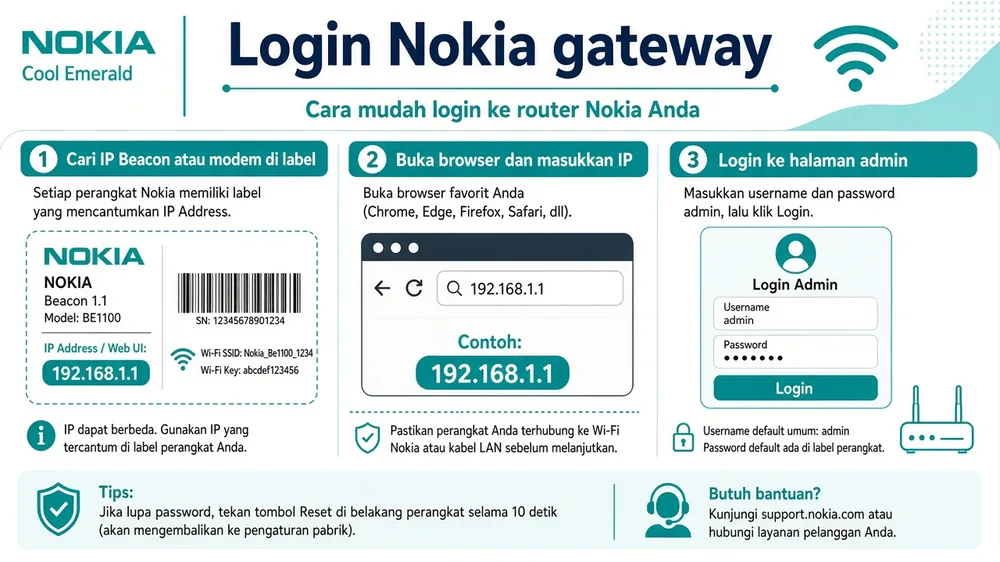
Ikuti langkah berikut untuk membuka halaman administrasi router Nokia:
- Sambungkan HP atau komputer Anda ke jaringan WiFi router Nokia. Anda juga bisa menyambungkan komputer ke port LAN dengan kabel Ethernet.
- Buka browser web, misalnya Chrome, Safari, Firefox, atau Edge.
- Masukkan 192.168.1.1 di bilah alamat browser.
- Jika halaman tidak terbuka, masukkan 192.168.0.1 di bilah alamat.
- Jika kedua alamat gagal, temukan alamat gateway router yang sebenarnya dengan petunjuk di bawah.
- Saat halaman login Nokia muncul, kenali kredensial yang diminta sesuai model dan kondisi setup Anda.
- Gunakan label perangkat atau manual resmi untuk model dan versi perangkat keras tersebut agar metode login yang benar terverifikasi.
Jangan masukkan alamat router ke kotak pencarian browser. Harus diketik di bilah alamat, tempat situs dan alamat jaringan lokal dibuka.
Penting: Situs ini adalah panduan informasi, bukan antarmuka router Nokia. Situs tidak bisa mendeteksi router Anda, mengambil alamat IP-nya, memeriksa koneksi, membaca password tersimpan, atau memasukkan Anda. Anda harus membuka halaman pengelolaan lokal sendiri di browser yang tersambung ke jaringan Nokia Anda.
Tips Utama: Jika Anda memakai HP dan halaman lokal tidak terbuka, matikan sementara data seluler lalu coba lagi sambil tersambung ke WiFi Nokia. Ini langkah perbaikan, bukan syarat untuk setiap HP atau router.
Sumber: Dokumentasi perbaikan login router resmi Nokia.Alamat Login Router Nokia dan IP Bawaan

Alamat login router Nokia adalah alamat lokal untuk membuka halaman administrasinya. Bisa berupa hostname lokal, misalnya 192.168.1.1, atau alamat IP, misalnya 192.168.0.1.
Alamat IP adalah alamat angka yang mengidentifikasi perangkat di jaringan. IP router lokal dipakai di jaringan rumah atau kantor Anda; itu berbeda dari alamat internet publik.
Alamat IP Login Umum Nokia
Nokia identifies 192.168.0.1 sebagai alamat IP router bawaan yang umum. Ini alamat kedua yang berguna dicoba jika hostname Nokia tidak terbuka.
Namun, alamat bisa berbeda jika IP lokal router pernah diubah, perangkat beroperasi dalam mode Access Point, router lain memberi alamat berbeda ke perangkat Nokia, model tepat memakai alamat pengelolaan lain yang terdokumentasi, atau perangkat dikonfigurasi oleh penyedia internet atau administrator jaringan lain.
Jangan menganggap setiap router Nokia memakai alamat IP yang sama. Panduan alamat IP resmi Nokia juga membahas 192.168.1.1 sebagai alamat yang mungkin dipakai di beberapa konfigurasi. Jangan diperlakukan sebagai alternatif universal untuk router Nokia. Jika dua jalur login pertama gagal, temukan alamat gateway aktual untuk koneksi Anda saat ini, jangan mencoba alamat acak.
Untuk penjelasan lebih luas tentang alamat IP ini dan penggunaannya untuk login router secara umum, lihat 192.168.0.1 guide. The general 192.168.1.1 topik dibahas di homepage.
Kapan Memakai 192.168.1.1
192.168.1.1 adalah hostname lokal yang dipakai perangkat Nokia yang didukung untuk membuka Web UI. Hostname lokal adalah nama yang mudah dibaca yang bisa dipakai perangkat di jaringan yang sama sebagai pengganti alamat IP angka.
Untuk router Nokia yang mendukung hostname ini, sambungkan ke jaringan router Nokia, buka browser, masukkan 192.168.1.1 di bilah alamat, lalu ikuti layar login atau setup awal yang ditampilkan perangkat Anda.
Hostname belum tentu berfungsi jika perangkat Anda tersambung ke router lain, jaringan tamu yang memblokir akses lokal, atau jaringan berbeda. Halaman ini menjelaskan bagaimana router Nokia memakai hostname. Untuk penjelasan lebih dalam tentang hostname dan perilakunya, baca 192.168.1.1 guide.
Cara Menemukan Alamat IP Router Nokia yang Sebenarnya
Jika hostname dan alamat Nokia umum tidak berfungsi, temukan alamat yang sedang dipakai perangkat Anda sebagai gateway.
A gateway adalah perangkat yang menghubungkan HP atau komputer Anda ke jaringan lain. Di jaringan rumah biasa, router biasanya adalah default gateway. Label yang menampilkan alamat ini bergantung pada sistem operasi Anda.
| Perangkat atau sistem operasi | Di mana menemukan alamat router | Label tepat yang dicari |
|---|---|---|
| Windows | Buka detail koneksi jaringan atau konfigurasi jaringan Command Prompt | IPv4 Default Gateway |
| macOS | Buka System Settings, pilih Network, buka koneksi aktif, lalu lihat detailnya | Router |
| iPhone | Buka Settings, pilih Wi-Fi, ketuk tombol informasi di samping jaringan yang tersambung | Router |
| Linux | Buka detail jaringan atau periksa rute jaringan aktif | Default Router |
| Android | Buka detail jaringan WiFi yang tersambung dan lihat informasi jaringannya | Gateway |
| ChromeOS | Buka pengaturan atau detail koneksi jaringan yang tersambung | Gateway |
Lokasi menu tepat bisa berbeda menurut versi sistem operasi dan pabrikan perangkat.
Setelah menemukan alamat, pastikan HP atau komputer tersambung ke jaringan Nokia, catat alamat gateway, buka browser, masukkan alamat itu di bilah alamat, dan periksa apakah halaman pengelolaan Nokia muncul.
Jika alamat membuka antarmuka router lain, perangkat Anda mungkin tersambung ke jaringan lain atau perangkat Nokia berada di belakang router utama. Pastikan perangkat mana yang ingin Anda kelola sebelum melanjutkan.
Fakta Utama: Panduan alamat IP resmi Nokia memberi petunjuk menemukan gateway terpisah untuk Windows, macOS, Linux, iOS, Android, dan ChromeOS. Alamat yang ditampilkan perangkat yang tersambung lebih berguna daripada menebak daftar kemungkinan IP router.
Sumber: Panduan resmi Nokia, “Cara Menemukan Your Nokia Router’s IP Address”.Cara Login ke Router Nokia

Proses login mirip di banyak router Nokia, tetapi tata letak halaman dan syarat kredensial bisa berbeda menurut model dan firmware. Firmware adalah perangkat lunak di dalam router yang mengendalikan fungsinya.
Langkah 1: Sambungkan ke Router Nokia Anda
Pertama, pastikan perangkat yang Anda pakai tersambung ke router Nokia yang ingin dikelola. Anda bisa bergabung ke jaringan nirkabel Nokia atau menyambungkan komputer ke port LAN dengan kabel Ethernet. Port LAN adalah koneksi jaringan lokal untuk perangkat berkabel ke router.
Jika router Nokia tersambung ke router lain, pastikan Anda tersambung ke jaringan yang benar. Menyambung ke jaringan tetangga, jaringan tamu, atau access point lain belum tentu membuka halaman administrasi perangkat Nokia Anda sendiri.
Langkah 2: Buka Browser Web
Buka browser di HP, tablet, atau komputer. Anda tidak perlu menginstal browser khusus atau memakai situs Nokia di internet publik. Halaman pengelolaan lokal router diakses melalui koneksi Anda ke perangkat.
Langkah 3: Masukkan Alamat Login Nokia
Masukkan 192.168.1.1 di bilah alamat browser. Jika halaman tidak muncul, coba 192.168.0.1. Jika kedua alamat tidak berfungsi, gunakan petunjuk menemukan gateway di atas dan buka alamat aktual yang ditampilkan perangkat yang tersambung.
Langkah 4: Kenali Layar Login
Bergantung pada model router dan riwayat setup, Anda mungkin melihat halaman login yang meminta password administrasi router, wizard setup awal, halaman yang meminta membuat password login baru, atau halaman pengelolaan dengan tata letak berbeda dari model Nokia lain.
Web UI atau Web User Interface adalah layar berbasis browser untuk mengelola pengaturan router. Bisa juga disebut halaman administrasi, halaman login, atau dasbor router.
Jangan menganggap setiap layar meminta password WiFi. Periksa kata-kata tepat di layar dan ikuti panduan kredensial di bawah.
Langkah 5: Pakai Kredensial yang Benar untuk Perangkat Anda
Sebelum memasukkan kredensial apa pun, kenali model dan versi perangkat keras yang tepat, pastikan apakah router baru, sudah dikonfigurasi, sudah di-reset pabrik, atau bekas, baca label perangkat, dan konsultasikan manual resmi untuk model serta revisi tersebut.
Jika perangkat meminta Anda membuat password login baru, ikuti petunjuk setup-nya. Jika meminta password administrasi yang sudah ada, pakai kredensial yang sebelumnya dikonfigurasi pemilik. Jangan mencoba kredensial atau kombinasi acak. Jika Anda pemilik sah dan tidak bisa memverifikasi kredensial yang benar, ikuti proses pemulihan di bagian berikutnya.
Login dari HP Android
- Sambungkan HP ke jaringan WiFi Nokia.
- Buka Chrome atau browser lain.
- Ketuk bilah alamat dan masukkan 192.168.1.1.
- Jika tidak terbuka, coba 192.168.0.1.
- Jika keduanya gagal, temukan Gateway alamat di detail jaringan WiFi yang tersambung.
- Buka alamat itu di browser dan ikuti layar login atau setup untuk model router Anda yang tepat.
Jika halaman masih tidak dimuat, matikan sementara data seluler, pastikan HP tidak berpindah ke WiFi lain, lalu coba lagi.
Login dari iPhone
- Buka Settings dan pilih Wi-Fi.
- Sambungkan ke jaringan nirkabel Nokia Anda.
- Ketuk tombol informasi di samping jaringan yang tersambung.
- Temukan alamat yang tercantum di bawah Router.
- Buka Safari atau browser lain.
- Masukkan 192.168.1.1 terlebih dahulu, lalu 192.168.0.1 jika perlu.
- Jika keduanya gagal, masukkan alamat aktual yang ditampilkan di bawah Router.
- Ikuti petunjuk login atau setup yang ditampilkan perangkat Anda.
Jika halaman lokal tidak terbuka, matikan sementara data seluler dan pastikan iPhone masih tersambung ke jaringan Nokia.
Login dari Komputer Windows atau Mac
Komputer bisa mengakses halaman pengelolaan Nokia lewat WiFi atau koneksi Ethernet berkabel. Untuk koneksi berkabel, sambungkan komputer ke port LAN, pastikan kabel terpasang benar, buka browser, dan masukkan 192.168.1.1. Jika perlu, coba 192.168.0.1. Jika keduanya gagal, temukan alamat gateway aktual yang ditampilkan komputer.
Di Windows, cari IPv4 Default Gateway. On macOS, look for Router di detail jaringan aktif.
Jika komputer dikonfigurasi manual dengan alamat jaringan, mungkin tidak bisa berkomunikasi dengan jaringan lokal router. Dokumentasi perbaikan Nokia merekomendasikan pengaturan alamat IP dan DNS otomatis untuk konfigurasi yang didukung. DNS berarti Domain Name System, layanan yang menerjemahkan hostname terbaca menjadi alamat jaringan.
Jangan mengubah pengaturan jaringan lanjutan kecuali Anda memahami konfigurasi yang ada atau memiliki petunjuk untuk perangkat tepat Anda.
Temukan Model dan Versi Perangkat Keras Router Nokia Anda

Sebelum mencari petunjuk login atau kredensial, kenali perangkat Nokia yang tepat. Nama model saja mungkin tidak cukup. Satu keluarga produk bisa punya beberapa versi perangkat keras, dan manual atau perilaku perangkat lunak bisa berbeda antar revisi.
Di Mana Menemukan Nomor Model Nokia
Cari label produk di bagian bawah, belakang, atau sisi router. Label bisa menampilkan nomor model, versi perangkat keras, nomor seri, alamat MAC, nama WiFi bawaan, informasi nirkabel tercetak, atau alamat login jika disediakan untuk perangkat itu.
The MAC address adalah pengenal unik yang diberikan ke antarmuka jaringan. Bisa membantu membedakan satu router fisik dari yang lain. Jangan mencampuradukkan nomor model dengan nomor seri atau alamat MAC. Masing-masing mengidentifikasi hal berbeda.
Cara Mengidentifikasi Versi Perangkat Keras
Cari tanda versi dekat nomor model. Bisa muncul sebagai nomor versi atau revisi perangkat keras. Dua perangkat dengan nama model sama bisa punya revisi perangkat keras berbeda. Halaman dukungan resmi mereka mungkin mencantumkan manual, rilis firmware, atau petunjuk setup yang berbeda.
Saat mencari manual, baca nomor model dan versi perangkat keras dari label, buka informasi dukungan pabrikan untuk model itu, pilih manual yang cocok dengan versi perangkat keras, dan pastikan berlaku untuk varian regional atau produk yang benar. Jangan memakai manual revisi lain hanya karena nama produk mirip.
Mengapa Versi Perangkat Keras Penting untuk Login
Revisi perangkat keras bisa berbeda di layar setup awal, perilaku login dan autentikasi, fitur pengelolaan yang tersedia, nama dan tata letak menu, petunjuk firmware dan pemulihan, serta mode operasi yang didukung. Petunjuk spesifik model tidak boleh otomatis diterapkan ke setiap perangkat dalam keluarga produk yang sama.
Poin Utama: Informasi dukungan resmi N301 Nokia mencantumkan revisi perangkat keras terpisah dan dokumentasi spesifik revisi. Selalu cocokkan manual dengan versi yang tercetak di router Anda, jangan mengandalkan panduan untuk revisi N301 lain.
Sumber: Halaman dukungan produk N301 resmi Nokia dan Panduan Pengguna N301 V2.0.Username dan Password Bawaan Nokia

There is tidak ada satu password bawaan tunggal untuk semua router Nokia. Metode login yang benar bergantung pada model tepat, versi perangkat keras, firmware, dan apakah perangkat sudah dikonfigurasi.
Beberapa perangkat Nokia memakai informasi yang tercetak di labelnya. Sebagian meminta pemilik membuat password administrasi saat setup awal. Beberapa setup yang terdokumentasi mengizinkan password WiFi dipakai sebagai password login. Ini kemungkinan spesifik model, bukan petunjuk universal.
Pahami Empat Kredensial yang Berbeda
Salah satu penyebab kebingungan paling umum adalah menganggap setiap password terkait router sebagai hal yang sama. Perangkat Nokia dan layanan internetnya bisa melibatkan empat kredensial terpisah.
| Credential | Untuk apa dipakai | Where it comes from |
|---|---|---|
| password WiFi | Menyambungkan HP, laptop, atau perangkat lain ke jaringan nirkabel | Diatur saat setup atau tercetak di label perangkat jika disediakan |
| Password admin/login router | Membuka halaman pengelolaan lokal router dan melindungi pengaturannya | Diatur saat setup, dikonfigurasi pemilik atau ISP, atau terdokumentasi untuk model tepat |
| Kredensial PPPoE ISP | Mengautentikasi router ke penyedia internet saat koneksi memakai PPPoE | Supplied by the ISP |
| Password akun Nokia | Masuk ke aplikasi atau layanan cloud Nokia yang didukung | Dibuat untuk akun Nokia pemilik |
PPPoE berarti Point-to-Point Protocol over Ethernet. Ini metode koneksi internet di mana router mungkin membutuhkan username dan password dari penyedia internet.
Password WiFi memungkinkan perangkat bergabung ke jaringan nirkabel. Password admin router memungkinkan Anda mengelola router. Kredensial PPPoE ISP membantu membangun koneksi internet jika diperlukan ISP. Password akun Nokia dipakai untuk aplikasi atau layanan cloud yang didukung.
Halaman login yang meminta password administrasi router belum tentu meminta password WiFi atau kredensial ISP.
Password Mana yang Berlaku untuk Router Nokia?
Gunakan hierarki verifikasi ini, jangan menebak:
- Kenali model dan versi perangkat keras yang tepat. Baca label fisik.
- Pastikan kondisi perangkat. Tentukan apakah baru, sudah dikonfigurasi, sudah di-reset pabrik, atau bekas.
- Baca label perangkat. Periksa apakah menyediakan informasi login atau detail setup lain.
- Konsultasikan manual resmi yang tepat. Pakai hanya petunjuk yang terdokumentasi untuk model dan revisi perangkat keras itu.
- Gunakan jalur pemulihan resmi dari pabrikan. Jika kredensial administrasi yang benar tidak bisa diverifikasi, ikuti panduan pemulihan di bagian berikutnya.
Jangan memakai kredensial dari model Nokia lain, situs acak, atau panduan router yang tidak terkait.
Router Nokia Baru: Setup Awal
Router Nokia baru mungkin menampilkan wizard setup saat Anda pertama kali membuka halaman pengelolaan lokal. Sebuah setup wizard adalah rangkaian layar yang memandu pemilik melalui konfigurasi awal.
Bergantung pada model dan firmware-nya, wizard mungkin meminta Anda memilih nama jaringan WiFi, membuat password WiFi, membuat password login router, mengonfigurasi koneksi internet, lalu meninjau dan menyimpan pengaturan awal.
Beberapa alur setup yang terdokumentasi mengizinkan pemilik memakai password WiFi sebagai password login. Perangkat lain membedakan kedua kredensial. Ikuti kata-kata tepat di perangkat Anda dan manual resminya.
Router Nokia yang Sudah Dikonfigurasi
Jika router pernah dipakai sebelumnya, password administrasinya mungkin sudah diubah saat setup. Password saat ini bisa berbeda dari yang tercetak di kemasan atau label asli. Bisa juga berbeda dari password WiFi.
Jika Anda tidak mengonfigurasi router sendiri, tanyakan kepada pemilik atau orang yang mengelola jaringan tentang metode akses yang benar. Jangan mencoba melewati perlindungan login yang ada.
Router Nokia Setelah Reset Pabrik
Reset pabrik mengembalikan router ke konfigurasi pabrik. Pengaturan yang sebelumnya disimpan pemilik atau administrator dihapus. Setelah reset, router mungkin menampilkan wizard setup awal atau kembali ke perilaku login yang terdokumentasi untuk model dan versi perangkat kerasnya.
Reset tidak berarti setiap perangkat Nokia punya proses login yang sama. Baca manual model yang tepat sebelum mencoba mengakses atau mengonfigurasi perangkat.
Router Nokia Bekas atau dari ISP
Router bekas mungkin masih berisi pengaturan dari pemilik sebelumnya. Router dari ISP mungkin dikonfigurasi penyedia internet. Informasi login, pengaturan jaringan, atau izin pengelolaan bisa berbeda dari perangkat Nokia ritel.
Sebelum membuat perubahan, pastikan Anda pemilik sah atau administrator yang berwenang, periksa label perangkat, kenali apakah ISP yang memasok atau mengonfigurasi router, tanyakan prosedur pengelolaan yang benar ke ISP atau pemilik sebelumnya jika perlu, dan hindari reset pabrik pada router yang dikelola ISP sampai Anda memahami pengaturan yang diperlukan untuk koneksi internet.
Referensi Model dan Login Nokia Berbasis Bukti
Tabel berikut merangkum informasi login spesifik model dari dokumentasi resmi yang ditinjau untuk halaman ini. Bukan tabel kredensial universal. Tidak ada nilai password atau kombinasi kredensial yang disediakan.
| Model | Login route | Credential state | Official source |
|---|---|---|---|
| Nokia F3 | 192.168.0.1 dalam prosedur mode router yang terdokumentasi; 192.168.1.1 dalam prosedur mode AP yang terdokumentasi | Panduan F3 yang dikutip menyatakan password login tercetak di label bawah untuk perangkat yang terdokumentasi. | Panduan mode AP resmi Nokia F3 dan panduan pengaturan WiFi F3 |
| Nokia N301 | Gunakan jalur pengelolaan yang terdokumentasi di manual untuk versi perangkat keras yang tepat | Perilaku kredensial harus dicek terhadap revisi yang tepat. Jangan memindahkan petunjuk antar versi N301. | Panduan Pengguna Nokia N301 V2.0 dan halaman dukungan resmi N301 |
| Nokia AC10 V5 | Gunakan jalur Web UI yang terdokumentasi untuk model; manual resmi menjelaskan pengaturan password login di System Settings | Manual AC10 V5 menyatakan akses pertama tidak membutuhkan password login dan pemilik bisa mengaturnya di area pengaturan yang terdokumentasi. Model dan revisi AC lain mungkin punya alur setup awal berbeda. | Panduan Pengguna Nokia AC10 V5 |
| Alur setup seri AC lain yang terdokumentasi | Ikuti wizard setup yang ditampilkan model yang didukung secara tepat | Beberapa alur setup Nokia yang terdokumentasi meminta pemilik membuat password login saat setup. Ini tidak boleh digeneralisasi ke setiap model atau revisi seri AC. | Dokumentasi instalasi dan setup WiFi 6 resmi Nokia |
| Extender WiFi Nokia | re.nokia.cn untuk setup awal pada model yang didukung; setelah itu, pakai alamat yang diberikan router utama jika diperlukan | Perilaku kredensial berbeda menurut model extender dan kondisi setup. Periksa manual extender yang tepat. | Panduan Instalasi WiFi Range Extender resmi Nokia |
| Nokia MF3 Mobile WiFi | 192.168.0.1 untuk prosedur pengelolaan web MF3 yang terdokumentasi | Proses login spesifik untuk perangkat keras dan versi MF3 yang didukung. | Panduan login Mobile WiFi resmi Nokia |
Belum ditetapkan — periksa label atau manual resmi untuk model dan versi perangkat keras Anda yang tepat: Jika suatu bidang atau perilaku tidak terdokumentasi secara eksplisit untuk perangkat Anda, jangan menyimpulkannya dari model lain.
Fakta Utama: Panduan resmi F3 Nokia mengidentifikasi kredensial login berbasis label untuk perangkat F3 yang dibahas. Manual AC10 V5 Nokia mendokumentasikan alur pengelolaan password login yang berbeda. Contoh ini menunjukkan mengapa verifikasi model dan versi perangkat keras penting.
Sumber: Panduan resmi Nokia F3; Panduan Pengguna Nokia AC10 V5.Login Router Nokia per Model

Nokia menjual berbagai jenis perangkat jaringan. Bahkan dalam kategori router rumah, jalur login dan proses setup bisa berbeda. Catatan model berikut hanya mencakup perilaku yang ditetapkan dokumentasi resmi yang ditinjau untuk halaman ini.
Nokia F3 Login
Nokia F3 adalah router nirkabel rumah. Petunjuk login resmi F3 mendokumentasikan 192.168.0.1 sebagai alamat IP login untuk prosedur yang dibahas.
Untuk membuka halaman pengelolaan F3 dalam mode router yang terdokumentasi, sambungkan komputer atau HP ke jaringan F3, buka browser, masukkan 192.168.0.1 di bilah alamat, ikuti layar login, dan pakai informasi kredensial di label F3 serta panduan resmi untuk perangkat yang dibahas.
Panduan F3 menyatakan password login untuk prosedur yang terdokumentasi ditampilkan di bagian bawah router. Jika kredensial itu diubah dan tidak lagi diketahui, gunakan jalur pemulihan yang terdokumentasi untuk model itu, jangan mencoba kredensial yang tidak terkait.
Login F3 dalam Mode Access Point
Access Point mode, sering disingkat mode AP, memungkinkan router menyediakan akses jaringan melalui router utama yang sudah ada, bukan beroperasi sebagai router utama sendiri.
Saat F3 dikonfigurasi dalam mode AP, panduan resmi Nokia menyatakan untuk memakai 192.168.1.1 untuk mengakses Web UI F3 dalam konfigurasi yang terdokumentasi. Jika Anda menyambung ke F3 dengan kabel dan membutuhkan alamat IP yang diberikan, buka halaman pengelolaan router utama, temukan F3 di Client List, dan pakai alamat IP yang diberikan router utama ke F3.
Client List adalah daftar perangkat yang tersambung ke router. Bisa menampilkan nama, alamat IP, atau alamat MAC tiap perangkat. Jangan menganggap F3 akan terus memakai alamat yang sama seperti sebelum mode AP diaktifkan.
Poin Utama: Panduan mode AP resmi F3 Nokia secara khusus menjelaskan bahwa F3 bisa diakses lewat 192.168.1.1 dalam mode AP, atau lewat alamat IP yang diberikan router utama saat memakai koneksi berkabel.
Sumber: Panduan mode AP resmi Nokia F3.Nokia N301 Login
Nokia N301 adalah router nirkabel kelas N300 yang beroperasi di pita WiFi 2.4 GHz. N300 adalah deskripsi kelas produk terkait kemampuan nirkabelnya; bukan model login terpisah.
N301 punya beberapa revisi perangkat keras. Dokumentasi dukungan Nokia mencantumkan manual dan firmware spesifik revisi. Baca model dan versi perangkat keras dari label router, sambungkan HP atau komputer ke jaringan N301, buka browser, pakai jalur login yang terdokumentasi di manual untuk revisi Anda yang tepat, dan ikuti petunjuk kredensial manual itu.
Jangan menerapkan petunjuk N301 V2.0 ke revisi N301 lain tanpa memeriksa dokumentasi yang sesuai.
Perilaku kredensial: Belum ditetapkan sebagai satu aturan universal di semua versi perangkat keras N301. Periksa label atau manual resmi untuk model dan versi perangkat keras Anda yang tepat.
Fakta Utama: Halaman dukungan resmi N301 Nokia mencantumkan revisi perangkat keras dan firmware terpisah, termasuk dokumentasi spesifik revisi. Nama model saja tidak cukup untuk menetapkan prosedur login yang benar.
Sumber: Halaman dukungan produk N301 resmi Nokia dan Panduan Pengguna N301 V2.0.Login Router Seri AC Nokia
Seri AC Nokia mencakup model router dan versi perangkat keras yang berbeda. Antarmuka dan proses setup awal mereka belum tentu identik.
Untuk perangkat seri AC yang didukung, sambungkan ke jaringan WiFi atau port LAN router, buka browser, pakai alamat login lokal yang terdokumentasi untuk model tepat, ikuti layar setup awal atau login, dan periksa manual spesifik model sebelum memutuskan kredensial mana yang diperlukan.
Beberapa alur setup Nokia yang terdokumentasi meminta pemilik membuat password login. Model lain mungkin menampilkan proses akses pertama yang berbeda.
Misalnya, Panduan Pengguna Nokia AC10 V5 menjelaskan pengaturan password login di System Settings > Login Password. Manual itu menyatakan akses Web UI pertama tidak membutuhkan password login dan pemilik bisa mengaturnya lewat halaman pengaturan yang terdokumentasi. Perilaku ini tidak boleh diperlakukan sebagai aturan untuk setiap model atau revisi seri AC.
Antarmuka seri AC juga bisa berbeda menurut firmware. Menu di satu manual mungkin bernama berbeda atau tidak tersedia di perangkat lain.
Tips Utama: Pakai model AC dan versi perangkat keras yang tepat saat memilih manual. Dokumentasi AC10 V5 Nokia dan panduan setup lainnya menunjukkan bahwa perilaku akses pertama dan password login bisa berbeda antar alur perangkat.
Sumber: Panduan Pengguna resmi Nokia AC10 V5 dan dokumentasi instalasi resmi seri AC.Login Router Nokia Tidak Berfungsi? Masalah Umum dan Solusi
Masalah login Nokia bisa terjadi karena beberapa alasan. Perangkat mungkin tersambung ke jaringan yang salah, alamat mungkin berubah, browser mungkin tidak mencapai halaman lokal, atau router meminta kredensial yang sebelumnya diubah.
Langkah pertama adalah mengidentifikasi di mana kegagalan terjadi. Jika halaman login lokal tidak terbuka, selidiki koneksi dan alamat. Jika halaman terbuka tetapi menolak login, selidiki kredensial dan kondisi setup. Jika halaman terbuka dan Anda bisa login tetapi internet tidak berfungsi, selidiki koneksi WAN atau pengaturan ISP.
Jangan reset pabrik router hanya karena halaman login gagal dimuat.
Pemeriksaan Pertama: Apakah Halaman Login Lokal Terbuka?
Kasus 1: Halaman sama sekali tidak terbuka. Periksa apakah perangkat tersambung ke jaringan Nokia, apakah Anda memasukkan alamat di bilah alamat browser, apakah Anda mencoba 192.168.1.1 dulu lalu 192.168.0.1, apakah alamat gateway aktual berbeda, dan apakah HP atau komputer tersambung ke router atau jaringan tamu lain.
Kasus 2: Halaman terbuka tetapi menolak kredensial. Koneksi lokal berfungsi. Langkah berikutnya adalah mengenali model tepat, kondisi setup, dan sumber kredensial yang benar.
Kasus 3: Anda bisa login, tetapi internet tidak berfungsi. Sistem login berfungsi. Masalah mungkin melibatkan koneksi WAN, pengaturan ISP, atau layanan internet hulu.
A WAN atau koneksi Wide Area Network adalah koneksi dari router Anda ke penyedia internet atau jaringan hulu. Distingsi ini mencegah masalah koneksi internet disalahartikan sebagai masalah login router.
192.168.1.1 Tidak Terbuka
- Pastikan perangkat Anda tersambung ke jaringan router Nokia itu sendiri.
- Masukkan hostname di bilah alamat browser, bukan di kotak pencarian.
- Try 192.168.0.1.
- Jika itu tidak berfungsi, temukan alamat gateway aktual di perangkat Anda.
- Jika memakai HP, matikan sementara data seluler lalu coba lagi.
- Hapus cache browser atau coba browser lain jika alamat masih tidak dimuat.
Cache browser adalah penyimpanan sementara informasi situs. Informasi cache lama kadang mengganggu pemuatan halaman dengan benar. Jika memakai perangkat Nokia dalam mode AP atau mode operasi khusus lain, periksa petunjuk spesifik model. Alamat yang dipakai di mode router normal mungkin bukan jalur yang benar setelah peran jaringan perangkat berubah.
192.168.0.1 Tidak Berfungsi
Pastikan perangkat tersambung ke router Nokia, coba 192.168.1.1, temukan alamat gateway aktual yang ditampilkan sistem operasi, periksa apakah alamat lokal router pernah diubah, pastikan apakah perangkat Nokia beroperasi dalam mode AP, repeater, atau mode lain, dan periksa manual model tepat untuk alamat pengelolaan lain yang terdokumentasi.
Jangan terus mencoba alamat IP yang tidak terkait. Gateway yang ditampilkan perangkat yang tersambung adalah langkah berikutnya yang lebih andal.
Halaman Login Nokia Terus Memuat atau Menampilkan Layar Kosong
- Muat ulang halaman sekali.
- Pastikan perangkat tetap tersambung ke jaringan Nokia.
- Periksa alamat yang Anda masukkan.
- Coba browser lain.
- Hapus cache browser.
- Jika memakai WiFi, mendekat ke router dan pastikan koneksi stabil.
- Jika memakai Ethernet, periksa kabel dan koneksi port LAN.
- Mulai ulang browser lalu coba lagi.
Jika halaman tetap tidak tersedia, periksa panduan perbaikan spesifik model. Jangan menganggap layar kosong berarti router perlu di-reset pabrik.
Router Nokia Menyatakan Password Salah
Jika halaman login terbuka tetapi menolak kredensial, koneksi lokal sudah berfungsi. Fokus pada autentikasi, bukan mengubah alamat jaringan.
Authentication adalah proses memeriksa apakah orang yang mencoba login memiliki izin yang benar.
Periksa apakah Anda memakai password admin/login router bukan password WiFi, apakah router baru, sudah dikonfigurasi, sudah di-reset pabrik, atau bekas, apakah password login diubah di setup sebelumnya, apakah label perangkat berisi informasi login untuk model ini, apakah Anda memakai manual yang benar untuk versi perangkat keras, dan apakah router dikonfigurasi ISP atau administrator lain.
Beberapa model yang terdokumentasi memakai informasi login berbasis label. Sebagian meminta pemilik membuat password login. Beberapa alur setup yang terdokumentasi mengizinkan password WiFi dipakai untuk login. Ini perilaku spesifik model yang terpisah, bukan daftar alternatif untuk dicoba. Jika tidak bisa memverifikasi kredensial yang benar, gunakan prosedur pemulihan di bawah.
Browser Membuka Dasbor Router Lain
Jika alamat membuka antarmuka router berbeda, perangkat Anda mungkin tidak tersambung ke router Nokia yang ingin dikelola. Ini bisa terjadi saat HP atau komputer tersambung ke WiFi lain, ada router utama dan router kedua, perangkat Nokia dikonfigurasi sebagai Access Point, atau alamat milik router utama bukan perangkat Nokia.
Periksa nama jaringan dan kenali router mana yang menyediakan koneksi saat ini. Jika router Nokia beroperasi dalam mode AP, pakai Client List router utama untuk mengidentifikasi alamat yang diberikan ke perangkat Nokia, jika dokumentasi model merekomendasikan metode ini.
Login Nokia Tidak Berfungsi di HP
- Pastikan HP tersambung ke jaringan WiFi Nokia.
- Buka detail WiFi HP dan periksa jaringan yang tersambung.
- Masukkan 192.168.1.1 di bilah alamat browser.
- Coba 192.168.0.1 jika perlu.
- Periksa alamat Gateway atau Router di HP.
- Matikan sementara data seluler lalu coba lagi.
- Coba browser lain jika halaman masih tidak dimuat.
Data seluler bukan syarat universal untuk dimatikan. Ini langkah perbaikan untuk situasi di mana HP mungkin memakai koneksi seluler alih-alih mencapai router secara lokal.
Login Nokia Tidak Berfungsi di Komputer
Pastikan komputer tersambung ke jaringan Nokia. Jika memakai Ethernet, periksa kabel dan port LAN. Periksa alamat gateway aktual komputer, pastikan alamat dimasukkan di bilah alamat browser, coba browser lain, dan periksa apakah komputer punya pengaturan jaringan manual yang mencegah akses lokal.
Untuk konfigurasi Nokia yang didukung, panduan perbaikan pabrikan merekomendasikan pengaturan alamat IP dan DNS otomatis. Jika komputer Anda milik tempat kerja terkelola atau jaringan khusus lain, jangan ubah pengaturannya tanpa berkonsultasi dengan administrator jaringan.
Router Nokia dalam Mode AP
Dalam mode AP, perangkat Nokia berfungsi sebagai access point yang tersambung ke router utama lain. Router utama mungkin memberi alamat IP lokal ke perangkat Nokia. Artinya alamat yang sebelumnya Anda pakai untuk mengakses perangkat Nokia mungkin bukan lagi alamat yang benar.
Untuk setup mode AP F3 yang terdokumentasi, pakai 192.168.1.1 seperti dijelaskan Nokia. Jika mengakses F3 lewat koneksi berkabel, buka halaman pengelolaan router utama, temukan F3 di Client List router utama, dan pakai alamat yang diberikan ke F3. Model lain mungkin punya petunjuk berbeda. Periksa manual untuk perangkat Nokia yang tepat.
Halaman Login Nokia Mengalihkan atau Kembali ke Layar yang Sama
Pastikan Anda tersambung ke jaringan Nokia yang benar, masukkan ulang alamat lokal dengan hati-hati, coba browser lain, hapus cache browser, periksa apakah router baru saja di-reset atau dikonfigurasi ulang, dan pastikan Anda mengikuti prosedur login untuk model dan mode operasi yang benar.
Layar login yang berulang bisa disebabkan sesi tidak lengkap, kredensial salah, atau masalah browser. Itu bukan bukti cukup bahwa router perlu di-reset pabrik.
Lupa Password Admin Router Nokia? Pemulihan dan Reset
Jika Anda tidak ingat password administrasi router Nokia, jangan langsung menekan tombol reset.
A reset pabrik mengembalikan perangkat ke konfigurasi pabrik. Bisa menghapus pengaturan jaringan tersimpan, pengaturan nirkabel, dan konfigurasi kustom lain. Reset pabrik bukan solusi pertama untuk kesalahan halaman login. Gunakan urutan pemulihan di bawah dan reset hanya jika perlu.
Langkah 1: Periksa Password Tersimpan
Sebelum mengubah router, periksa apakah password administrasi tersimpan di pengelola password browser, pengelola password komputer, password tersimpan di HP, pengelola password pribadi, atau catatan setup Anda sendiri. Hanya periksa akun dan perangkat yang Anda miliki atau berwenang mengakses.
Langkah 2: Periksa Label Perangkat
Baca label di bagian bawah, belakang, atau sisi router Nokia. Cari nomor model tepat, versi perangkat keras, informasi login tercetak jika ada, dan informasi setup lain yang relevan untuk model itu.
Label mungkin berisi detail WiFi, bukan kredensial administrasi router. Jangan menganggap setiap kredensial tercetak dimaksudkan untuk halaman pengelolaan.
Langkah 3: Baca Manual Resmi yang Tepat
Temukan manual resmi Nokia untuk model dan versi perangkat keras Anda yang tepat. Periksa apakah model memakai kredensial login berbasis label, apakah setup awal mengharuskan pemilik membuat password login, apakah model punya opsi pemulihan yang terdokumentasi, apakah reset diperlukan saat kredensial administrasi hilang, dan pengaturan mana yang mungkin perlu dikonfigurasi ulang setelahnya.
Jangan mengikuti petunjuk reset atau login dari model lain hanya karena nama produk mirip.
Langkah 4: Lengkapi Daftar Periksa Sebelum Reset
Sebelum reset pabrik, pastikan Anda punya informasi yang diperlukan untuk memulihkan koneksi dan pengaturan router.
- Username dan password PPPoE ISP: Catat ini jika koneksi internet memakai PPPoE. Disediakan penyedia internet, bukan dibuat pemilik router.
- Pengaturan spesifik ISP: Periksa apakah provider Anda membutuhkan pengaturan seperti konfigurasi VLAN. VLAN adalah cara memisahkan lalu lintas jaringan menjadi kelompok logis. Jangan mengubah atau menebak pengaturan ini.
- Current nama WiFi: Catat nama jaringan nirkabel yang ada, juga disebut SSID.
- Password WiFi saat ini: Pastikan Anda tahu kredensial nirkabel saat ini agar perangkat bisa menyambung kembali setelah konfigurasi ulang.
- Pengaturan router kustom: Catat pengaturan apa pun yang sengaja Anda ubah dan mungkin perlu dipulihkan.
- Exact model manual: Simpan manual resmi untuk model dan versi perangkat keras agar tersedia.
- Kepemilikan atau konfigurasi ISP: Pastikan apakah router dipasok, dipasang, atau dikonfigurasi oleh penyedia internet Anda.
- Detail dukungan ISP: Jika perangkat dikelola ISP, pastikan apakah provider harus melakukan atau menyetujui reset dan konfigurasi ulang.
Reset bisa menghapus konfigurasi yang dibutuhkan koneksi internet. Ini terutama penting saat ISP memakai kredensial PPPoE atau pengaturan spesifik provider.
Poin Utama: Dokumentasi setup resmi Nokia membedakan pengaturan WiFi router dari parameter koneksi internet yang diberikan ISP. Karena itu, reset mungkin membutuhkan informasi yang tidak bisa dipulihkan dari router itu sendiri.
Sumber: Dokumentasi instalasi resmi Nokia dan panduan setup koneksi internet resmi.Langkah 5: Reset Pabrik Hanya sebagai Jalan Terakhir
Jika Anda pemilik sah, sudah memeriksa kredensial tersimpan, membaca manual yang benar, dan menyimpan konfigurasi yang diperlukan, reset pabrik mungkin menjadi opsi pemulihan yang terdokumentasi.
Pastikan model dan versi perangkat keras yang tepat, buka manual resmi yang cocok, temukan prosedur reset pabrik pabrikan, ikuti petunjuk untuk perangkat itu, tunggu perangkat menyelesaikan reset dan mulai ulang, sambungkan kembali ke router dengan informasi setup untuk kondisinya saat ini, dan selesaikan konfigurasi awal memakai informasi dari ISP jika diperlukan.
Tidak ada durasi tombol reset Nokia yang universal. Label tombol, waktu tahan yang diperlukan, perilaku LED, dan proses reset bisa berbeda antar model dan versi perangkat keras. Ikuti manual yang tepat. Jangan memakai durasi reset yang disalin dari perangkat Nokia lain.
Jangan flash file firmware sebagai metode pemulihan password. Instalasi firmware adalah operasi teknis terpisah dan tidak diperlukan untuk mengikuti proses login dan pemulihan yang dijelaskan di sini.
Memulai Ulang Router Nokia vs. Reset Pabrik
Memulai ulang dan reset pabrik adalah tindakan berbeda.
| Action | What happens | Apakah pengaturan tersimpan biasanya dipertahankan? |
|---|---|---|
| Restart atau reboot | Router dimatikan lalu dinyalakan lagi | Ya |
| Factory reset | Router kembali ke konfigurasi pabrik | Tidak, konfigurasi tersimpan mungkin dihapus |
A reboot berarti memulai ulang sistem operasi dan layanan jaringan router. Sering berguna untuk masalah koneksi atau kinerja sementara. Reset pabrik adalah tindakan yang lebih besar. Bisa menghapus pengaturan yang diperlukan untuk tersambung ke ISP.
Jika halaman login tidak terbuka, perbaiki dulu koneksi jaringan dan alamat. Jangan menganggap reset pabrik sebagai jawaban normal untuk kesalahan browser atau alamat.
Apa yang Bisa Anda Lakukan Setelah Login?
Setelah berhasil membuka Web UI Nokia, Anda bisa mengelola pengaturan yang didukung router Anda. Opsi yang tersedia bergantung pada model, versi perangkat keras, firmware, dan mode operasi. Nama menu dan ketersediaan fitur bisa berbeda. Contoh di bawah adalah deskripsi umum, bukan janji bahwa setiap opsi ada di setiap perangkat Nokia.
Ganti Nama dan Password WiFi
Nama WiFi disebut SSID, yang merupakan kepanjangan dari Service Set Identifier. Itu nama jaringan yang ditampilkan saat HP dan komputer mencari WiFi di sekitar.
Pada model Nokia yang didukung, pengaturan nirkabel mungkin tersedia di menu seperti Wireless Settings or WiFi Settings.
- Buka Web UI Nokia.
- Temukan menu pengaturan nirkabel atau WiFi.
- Kenali nama jaringan dan pengaturan keamanan nirkabel.
- Lakukan perubahan yang didukung model Anda.
- Save the changes.
- Sambungkan kembali perangkat Anda dengan detail WiFi yang diperbarui.
Mengganti password WiFi bisa memutus perangkat yang masih memakai password lama. Untuk prosedur umum lengkap, gunakan panduan mengganti password WiFi. Untuk petunjuk berbasis HP, lihat cara mengganti password WiFi lewat HP.
Lihat Perangkat yang Tersambung
Beberapa model Nokia menyediakan halaman yang menampilkan perangkat yang sedang tersambung ke router. Menu mungkin disebut Client List, Online Devices, atau nama spesifik model lain. Daftar perangkat tersambung bisa menampilkan nama perangkat, alamat IP lokal, alamat MAC, jenis koneksi, atau status koneksi. Informasi tepat yang tersedia bergantung pada router.
Blokir atau Buka Blokir Perangkat yang Tersambung
Beberapa model Nokia menyertakan fitur kontrol akses atau pengelolaan perangkat. Fitur mungkin berlabel Blacklist atau memakai nama spesifik model lain. Blacklist adalah daftar perangkat yang dikonfigurasi router agar tidak bisa mengakses jaringan. Pada model yang didukung, pemilik mungkin bisa menambah atau menghapus perangkat lewat menu pengelolaan terkait. Jangan menganggap setiap router Nokia punya fitur atau tata letak menu pemblokiran perangkat yang sama.
Ganti Password Administrasi Router
Beberapa model Nokia menyediakan pengaturan terpisah untuk mengganti password login router. Misalnya, manual Nokia AC10 V5 mendokumentasikan System Settings > Login Password bagian. Perangkat lain mungkin memakai menu atau proses setup berbeda.
Ingat bahwa password administrasi router dan password WiFi punya tujuan berbeda, kecuali alur setup yang terdokumentasi untuk model tepat secara eksplisit mengizinkan keduanya sama.
Periksa Status Internet atau WAN
Router mungkin menampilkan informasi tentang koneksi internetnya di menu seperti Internet Settings atau halaman status. Status WAN membantu menentukan apakah router sudah membangun koneksi ke jaringan hulu atau ISP.
Jika Anda berhasil login tetapi tidak bisa mengakses internet, masalahnya bukan lagi login lokal. Periksa koneksi WAN dan informasi terkait ISP untuk layanan Anda. Jangan mengubah pengaturan ISP kecuali Anda punya informasi yang benar dan memahami dampak perubahannya.
Restart the Router
Beberapa antarmuka Nokia menyediakan opsi restart atau reboot. Memulai ulang bisa membantu masalah sementara, tetapi berbeda dari mengembalikan ke pengaturan pabrik. Restart normal seharusnya mempertahankan konfigurasi tersimpan. Pakai opsi restart hanya jika sesuai dan hindari memilih opsi reset pabrik atau restore-defaults secara tidak sengaja.
Login Router Nokia Menggunakan Aplikasi Seluler
Nokia menyediakan aplikasi seluler bernama Nokia WiFi App untuk perangkat yang didukung. Aplikasi bisa menyediakan fitur pengelolaan tanpa Web UI berbasis browser, bergantung pada model dan firmware router.
Aplikasi bukan pengganti universal untuk akses browser lokal. Tidak setiap produk Nokia mendukung fungsi aplikasi yang sama.
Kapan Memakai Aplikasi Nokia WiFi
Aplikasi berguna jika model router mendukung pengelolaan lewat aplikasi, Anda ingin mengelola pengaturan yang didukung dari HP, perangkat sudah ditambahkan ke aplikasi dengan proses setup yang diperlukan, dan router mendukung fitur pengelolaan lokal atau cloud terkait. Periksa dokumentasi produk untuk memastikan kompatibilitas aplikasi.
Aplikasi Nokia vs. Login Browser
| Access method | Apa fungsinya | Batasan penting |
|---|---|---|
| Web UI berbasis browser | Membuka halaman pengelolaan lokal router lewat browser | Membutuhkan koneksi ke jaringan router |
| Nokia WiFi App | Menyediakan fungsi pengelolaan yang didukung lewat aplikasi pabrikan | Fitur dan akses jarak jauh bergantung pada kompatibilitas perangkat dan setup akun |
Antarmuka berbasis browser dan aplikasi mungkin tidak menampilkan opsi yang identik.
Mengapa Aplikasi Nokia Mungkin Tidak Menemukan Router
- Pastikan HP Anda tersambung ke jaringan WiFi router Nokia.
- Periksa apakah model router mendukung aplikasi.
- Pastikan aplikasi punya izin jaringan yang diperlukan.
- Periksa apakah router sudah menyelesaikan setup awal.
- Ikuti petunjuk resmi untuk menambahkan perangkat yang tepat.
Beberapa produk mesh dan pengelolaan cloud Nokia yang didukung mungkin membutuhkan akun Nokia atau pengikatan perangkat. Sebuah Nokia account berbeda dari password administrasi lokal router dan password WiFi. Jika akses aplikasi tidak tersedia, pakai metode login lokal berbasis browser yang terdokumentasi untuk router Anda.
Akses Extender, Mesh, dan Perangkat Khusus Nokia
Tidak setiap produk Nokia memakai proses login yang sama seperti router rumah standar. Extender, sistem mesh, dan perangkat CPE outdoor mungkin punya jalur setup dan pengelolaan berbeda.
Login Extender WiFi Nokia
Extender WiFi adalah perangkat yang menerima sinyal nirkabel yang sudah ada dan memperluas jangkauan jaringan ke area lain. Untuk extender Nokia yang didukung, halaman setup awal bisa memakai re.nokia.cn. Proses setup yang tepat bergantung pada model extender.
Untuk perangkat yang didukung, nyalakan extender, sambungkan HP atau komputer ke jaringan extender, buka browser, masukkan re.nokia.cn di bilah alamat, lalu ikuti petunjuk setup yang ditampilkan perangkat.
Dokumentasi instalasi extender resmi Nokia mengidentifikasi re.nokia.cn sebagai jalur setup untuk model yang didukung. Jangan menganggap setiap router Nokia memakai alamat ini.
Setelah extender dikonfigurasi, alamat pengelolaannya mungkin diberikan oleh router utama. Jika tidak bisa membuka kembali halaman pengelolaannya, periksa Client List router utama dan kenali alamat yang diberikan ke extender.
Nokia Mesh Login
Sistem mesh memakai beberapa unit tersambung untuk menyediakan jangkauan WiFi di area lebih luas. Beberapa sistem mesh Nokia mendukung pengelolaan lewat Aplikasi Nokia WiFi. Bergantung pada produk, aplikasi mungkin mendukung pengelolaan lokal atau berbasis cloud.
Persyaratan setup dan akun bergantung pada model mesh dan firmware yang tepat. Beberapa produk mengharuskan pemilik mengikat perangkat ke akun Nokia sebelum memakai fungsi aplikasi atau cloud tertentu. Jika tidak bisa mengakses sistem mesh lewat aplikasi, periksa dokumentasi resmi model dan pakai metode berbasis browser yang didukung jika tersedia.
Login Nokia Mobile WiFi
Perangkat Nokia Mobile WiFi punya proses pengelolaan sendiri. Untuk perangkat MF3 yang terdokumentasi, petunjuk resmi Nokia menjelaskan membuka halaman pengelolaan di 192.168.0.1 setelah menyambung ke jaringan Mobile WiFi.
Proses setup awal mungkin membutuhkan konfigurasi parameter WiFi. Akses selanjutnya mungkin membutuhkan kredensial login yang dikonfigurasi untuk perangkat itu. Prosedur MF3 ini spesifik model. Periksa model Mobile WiFi dan versi perangkat keras yang tepat sebelum menerapkannya ke perangkat lain.
Pertanyaan yang Sering Diajukan tentang Login Router Nokia
Pertanyaan berikut membahas masalah login dan akses Nokia yang umum. Ini pertanyaan turunan riset untuk panduan ini, bukan kutipan dari hasil People Also Ask Google.
1. Apa alamat login bawaan untuk router Nokia?
Hostname login umum Nokia adalah 192.168.1.1, dan alamat IP bawaan yang umum adalah 192.168.0.1. Sambungkan ke jaringan Nokia Anda dan masukkan hostname di bilah alamat browser terlebih dahulu. Jika tidak terbuka, coba alamat IP. Jika keduanya gagal, temukan alamat gateway aktual yang ditetapkan ke perangkat Anda.
2. Apa password bawaan untuk router Nokia?
Tidak ada satu password bawaan tunggal untuk semua router Nokia. Metode login bergantung pada model, versi perangkat keras, dan kondisi setup. Beberapa perangkat yang terdokumentasi memakai informasi login berbasis label, sementara yang lain meminta pemilik membuat password login saat setup. Periksa label perangkat dan manual resmi untuk revisi Anda yang tepat.
3. Apakah 192.168.1.1 alamat login Nokia yang nyata?
Ya. 192.168.1.1 adalah hostname lokal yang dipakai perangkat Nokia yang didukung untuk membuka Web UI. Tidak perlu koneksi internet aktif untuk memakainya. HP atau komputer harus tersambung ke jaringan router Nokia itu sendiri, dan perangkat harus mendukung hostname itu.
4. Bisakah saya login ke router Nokia tanpa koneksi internet?
Ya. Halaman pengelolaan Nokia dijalankan oleh router itu sendiri, jadi koneksi internet aktif tidak diperlukan untuk membukanya. Anda hanya perlu koneksi lokal yang berfungsi ke router Nokia lewat WiFi atau Ethernet. Akses internet mungkin diperlukan untuk aktivitas lain, tetapi tidak untuk membuka halaman pengelolaan lokal.
5. Bagaimana cara login ke router Nokia memakai HP?
Sambungkan HP Android atau iPhone ke jaringan WiFi Nokia. Buka browser dan masukkan 192.168.1.1 di bilah alamat. Jika itu tidak berfungsi, coba 192.168.0.1. Jika keduanya gagal, periksa alamat Gateway atau Router di detail WiFi HP Anda dan buka alamat itu. Mematikan sementara data seluler bisa membantu saat halaman lokal tidak toad.
6. Mengapa 192.168.1.1 tidak terbuka?
, HP atau komputer mungkin tidak tersambung ke router Nokia, router mungkin memakai alamat lokal berbeda, atau browser tidak mencapai jaringan lokal. Pastikan koneksi, masukkan hostname di bilah alamat, coba 192.168.0.1, lalu temukan alamat gateway aktual. Untuk HP, matikan sementara data seluler sebagai langkah perbaikan.
7. Bagaimana cara menemukan alamat IP router Nokia yang sebenarnya?
Temukan alamat gateway yang ditampilkan perangkat yang tersambung ke jaringan Nokia. Windows menampilkan IPv4 Default Gateway; macOS dan iPhone menampilkan Router; Linux mungkin menampilkan Default Router; dan Android serta ChromeOS memakai Gateway di detail jaringannya. Buka alamat itu di browser untuk mencapai halaman pengelolaan lokal terkait.
8. Mengapa router Nokia baru meminta saya membuat password?
Beberapa model Nokia memakai wizard setup awal yang meminta pemilik membuat password login router. Password ini melindungi akses ke halaman pengelolaan. Proses berbeda menurut model dan versi perangkat keras, jadi ikuti layar yang ditampilkan perangkat dan manual resminya.
9. Apakah password WiFi Nokia sama dengan password admin router?
Tidak selalu. Password WiFi menyambungkan perangkat ke jaringan nirkabel, sementara password admin router membuka halaman pengelolaan. Beberapa alur setup Nokia yang terdokumentasi mengizinkan pemilik memakai password WiFi sebagai password login, tetapi model lain memisahkannya. Ikuti petunjuk untuk perangkat Anda yang tepat, jangan menganggap keduanya sama.
10. Mengapa router Nokia menolak password?
Password mungkin pernah diubah sebelumnya, perangkat mungkin dikonfigurasi pemilik lain atau ISP, atau Anda memakai password WiFi alih-alih password administrasi router. Verifikasi model dan versi perangkat keras yang tepat, periksa label, dan konsultasikan manual resmi. Jika kredensial tidak bisa dipulihkan, ikuti urutan pemulihan aman di panduan ini.
11. Mengapa halaman login Nokia menampilkan layar kosong atau terus memuat?
Browser mungkin punya halaman cache, perangkat mungkin kehilangan koneksi lokal, atau alamat mungkin tidak benar untuk mode operasi saat ini. Pastikan koneksi Nokia, muat ulang halaman, coba browser lain, hapus cache, dan periksa alamat gateway aktual. Layar kosong saja tidak berarti reset pabrik diperlukan.
12. Apa yang terjadi jika saya reset pabrik router Nokia?
Reset pabrik mengembalikan perangkat ke konfigurasi pabrik dan bisa menghapus pengaturan WiFi, administrasi, dan internet yang tersimpan. Anda mungkin perlu mengonfigurasi ulang router. Jika ISP memakai kredensial PPPoE atau pengaturan spesifik provider seperti konfigurasi VLAN, simpan informasi itu sebelum reset. Ikuti manual model yang tepat karena prosedur reset berbeda.
13. Bagaimana cara mengakses router Nokia dalam mode AP?
Metode yang benar bergantung pada model. Untuk setup mode AP Nokia F3 yang terdokumentasi, pakai 192.168.1.1. Jika Anda perlu mengakses F3 lewat koneksi berkabel, temukan alamat IP yang diberikan router utama di Client List-nya. Model Nokia lain mungkin memakai jalur akses mode AP yang berbeda.
14. Bisakah saya login ke router Nokia memakai Aplikasi Nokia WiFi?
Beberapa router dan sistem mesh Nokia mendukung pengelolaan lewat Aplikasi Nokia WiFi. Kompatibilitas dan fitur yang tersedia bergantung pada model dan firmware yang tepat. Beberapa fitur aplikasi atau cloud mungkin membutuhkan akun Nokia atau pengikatan perangkat. Jika router tidak mendukung aplikasi, pakai metode pengelolaan berbasis browser yang terdokumentasi.
15. Mengapa saya bisa login ke router Nokia tetapi tetap tidak ada internet?
Membuka halaman pengelolaan dan tersambung ke internet adalah fungsi terpisah. Jika Anda bisa login tetapi tidak bisa mengakses internet, login lokal berfungsi. Masalah mungkin melibatkan koneksi WAN, kabel antara router dan modem atau jaringan hulu, kredensial ISP, atau masalah layanan ISP. Periksa status koneksi dan hubungi provider jika pengaturan yang diperlukan tidak tersedia.
16. Apakah semua router Nokia memakai alamat IP dan password yang sama?
Tidak. Perangkat Nokia punya model, revisi perangkat keras, mode operasi, dan proses setup yang berbeda. 192.168.1.1 and 192.168.0.1 adalah jalur akses yang umum, tetapi alamat aktual bisa berbeda. Kredensial login juga berbeda. Kenali perangkat Anda yang tepat dan pakai label serta manual resminya, jangan menerapkan petunjuk dari model Nokia lain.