
Panduan Login Router
Login Router D-Link: Cara Buka dlinkrouter.local dan Akses Pengaturan Router
Untuk login ke router D-Link, sambungkan HP atau komputer Anda ke jaringan lokal router dan buka alamat administrasi yang didukung di browser. Untuk router DIR klasik D-Link, alamat lokal bawaan adalah 192.168.0.1. Model lebih baru yang didukung juga bisa memakai dlinkrouter.local.
Saat halaman login muncul, masukkan kredensial administrator yang milik perangkat Anda yang tepat. Tidak semua router D-Link memakai metode login yang sama. Beberapa model DIR klasik punya situasi login pabrik di mana username diperlukan tetapi password belum ditetapkan sampai pemilik membuatnya. Beberapa model lebih baru memakai password administrator yang tercetak di label perangkat.
Jika alamat atau password tidak berfungsi, identifikasi model dan versi hardware yang tepat sebelum mencoba metode lain. AQUILA PRO AI, access point DAP, perangkat DSL, dan unit dari ISP bisa memakai alamat dan prosedur login berbeda.
Login Cepat Router D-Link
- Sambungkan: Gabung ke jaringan WiFi router D-Link atau sambungkan komputer ke salah satu port LAN dengan kabel Ethernet.
- Buka alamat: Masukkan alamat lokal terverifikasi untuk model Anda di bilah alamat browser. Gunakan
192.168.0.1untuk jalur DIR klasik yang didukung, ataudlinkrouter.localjika model Anda mendukungnya. - Masukkan kredensial Anda: Gunakan info login administrator yang ditentukan untuk model dan revisi hardware Anda yang tepat. Periksa label perangkat, Quick Installation Card, atau manual D-Link yang benar.
- Periksa perangkat Anda: Jika alamat atau password tidak cocok, berhenti dan identifikasi model, versi hardware, dan mode operasi yang tepat sebelum melanjutkan.
Sumber: FAQ dukungan resmi D-Link, “How do I login to my router?” (contoh DIR-878). Antarmuka administrasi lokal sudah ada di dalam router. Komputer atau HP Anda harus terhubung ke router itu, tetapi koneksi internet aktif tidak diperlukan hanya untuk membuka halaman login lokalnya.
Sumber: FAQ dukungan resmi DIR-878 D-Link. Gunakan koneksi Ethernet untuk setup pertama kali jika memungkinkan. Mengubah pengaturan keamanan nirkabel lewat WiFi bisa memutus koneksi, jadi koneksi kabel bisa membuat konfigurasi lebih mudah.
1. Cara Login ke Router D-Link
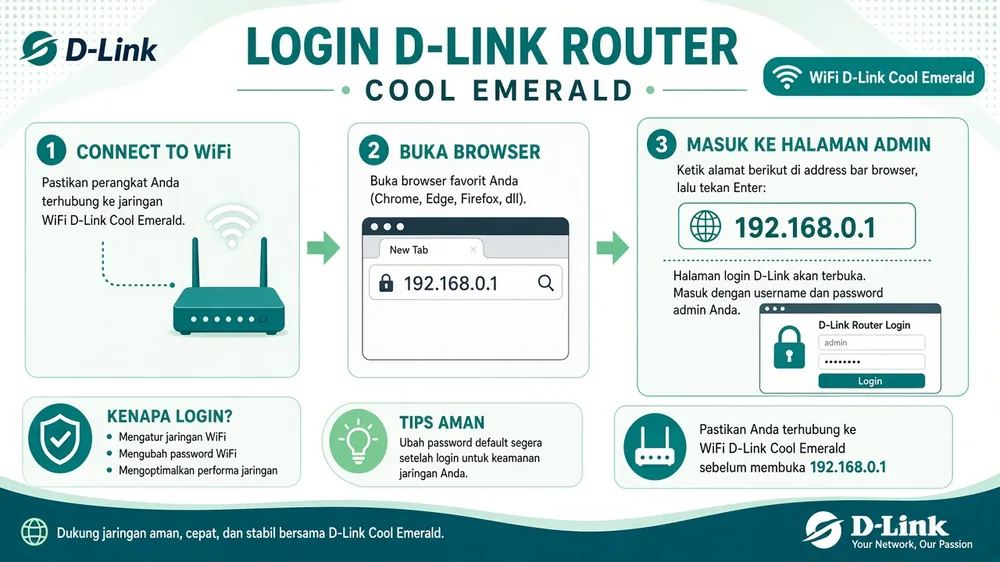
Proses login D-Link punya empat langkah dasar: sambungkan ke router yang benar, buka alamat lokalnya, masukkan kredensial administrator yang benar, dan pastikan halaman pengaturannya muncul.
Sambungkan HP atau Komputer Anda ke Router D-Link
Pertama, sambungkan perangkat yang ingin Anda pakai untuk login ke router D-Link.
Anda bisa menyambung dengan salah satu cara berikut:
- WiFi: Gabung ke jaringan nirkabel yang disediakan router D-Link.
- Ethernet: Sambungkan komputer ke port LAN di router memakai kabel jaringan.
Pastikan Anda terhubung ke perangkat D-Link yang ingin dikelola. Ini sangat penting jika jaringan rumah Anda punya modem ISP, router utama, dan access point D-Link terpisah.
Anda tidak perlu membuka internet untuk membuka halaman administrasi lokal router. Browser berkomunikasi dengan router lewat jaringan lokal Anda.
Sumber: FAQ dukungan resmi D-Link, “How do I login to my router?” (contoh DIR-878). D-Link menginstruksikan pengguna untuk menyambungkan komputer atau perangkat ke router sebelum membuka antarmuka web bawaan.
Buka Alamat Login D-Link di Browser Anda
Buka browser di HP atau komputer yang terhubung. Masukkan alamat yang berlaku untuk model D-Link Anda di bilah alamat browser.
Untuk router DIR klasik yang didukung, alamat utamanya:
http://192.168.0.1
Model yang didukung juga bisa menerima:
http://dlinkrouter.local
Tekan Enter atau Go untuk membuka halaman login lokal.
Pastikan Anda mengetik alamat di bilah alamat browser, bukan di kotak pencarian mesin pencari. Alamat dipakai untuk menjangkau router di dalam jaringan lokal Anda; ini bukan situs publik biasa.
Jika halaman tidak muncul, jangan terus mencoba alamat acak. Periksa keluarga perangkat dan gunakan panduan pemilihan alamat di bawah.
Sumber: FAQ dukungan resmi DIR-878 D-Link. Alamat login klasik dan hostname yang didukung adalah instruksi khusus model. Jangan dianggap aturan universal untuk setiap produk D-Link.
Masukkan Kredensial Admin D-Link Anda
Saat halaman login terbuka, baca label di layar. Bergantung pada model dan generasi antarmuka, bisa meminta username, password administrator, atau info login khusus model lain.
Gunakan sumber kredensial yang milik perangkat Anda:
- Label produk di router.
- Quick Installation Card yang disertakan dengan perangkat.
- Password yang dibuat saat setup pertama.
- Password yang ditetapkan orang yang sebelumnya mengelola router.
- Manual resmi untuk model dan revisi hardware yang tepat.
Jangan menganggap password WiFi juga adalah password administrator. Keduanya mengontrol hal berbeda.
Pastikan Halaman Admin D-Link Sudah Terbuka
Setelah login berhasil, router mungkin menampilkan beranda, peta jaringan, layar setup, atau dasbor konfigurasi.
Tampilan bergantung pada model dan versi firmware. Antarmuka D-Link lama bisa terlihat berbeda dari yang baru, meski keduanya menyediakan pengaturan serupa.
Cari opsi terkait pengaturan nirkabel, konfigurasi jaringan, info sistem, atau administrasi. Jangan mengubah pengaturan kecuali Anda memahami apa yang dikontrolnya.
2. Alamat Login Mana yang Harus Dipakai untuk Router D-Link?

Alamat login D-Link yang benar bergantung pada keluarga produk, model, revisi hardware, dan mode operasi. Tabel berikut membantu Anda mengidentifikasi jalur yang sesuai.
| Perangkat atau keluarga D-Link | Alamat atau hostname | Detail penting |
|---|---|---|
| Router DIR klasik yang didukung | 192.168.0.1 | Bawaan jalur DIR klasik yang didokumentasikan D-Link |
| Model DIR lebih baru yang didukung | dlinkrouter.local | Hanya berfungsi di model dan konfigurasi jaringan yang didukung |
| AQUILA PRO AI | 192.168.200.1 | Sistem login terpisah |
| AQUILA PRO AI | Hostname khusus perangkat WXYZ.devicesetup.net | WXYZ mewakili empat karakter terakhir alamat MAC perangkat |
| Access point DAP yang didokumentasikan | 192.168.0.50 | Router hulu yang terhubung bisa menetapkan alamat lain lewat DHCP |
| Perangkat DAP lebih baru yang didukung | dlinkap.local | Pakai hanya jika didukung model yang tepat |
| DIR-612 | 192.168.0.1 | Periksa revisi hardware sebelum menerapkan instruksi autentikasi |
| Modem router DSL tertentu dan unit dari ISP | 192.168.1.1 | Berlaku untuk dokumentasi perangkat yang relevan, bukan setiap router D-Link |
Penting: Tabel ini panduan, bukan daftar alamat untuk dicoba satu per satu. Label perangkat, dokumentasi model tepat, dan info jaringan saat ini lebih diutamakan daripada daftar umum.
Router DIR Klasik D-Link: 192.168.0.1
FAQ resmi D-Link untuk jalur DIR klasik mendokumentasikan 192.168.0.1 sebagai alamat router lokal bawaan.
Untuk memakainya:
- Sambungkan HP atau komputer Anda ke router D-Link yang relevan.
- Buka browser.
- Ketik
http://192.168.0.1di bilah alamat. - Tunggu halaman login lokal.
- Ikuti instruksi kredensial untuk model Anda yang tepat.
Beberapa model yang didukung juga menyediakan hostname lokal dlinkrouter.local. Hostname dan alamat angka adalah dua cara menjangkau router yang kompatibel; keduanya bukan situs publik terpisah.
Jika alamat membuka halaman login perangkat lain, periksa apakah Anda terhubung ke modem ISP atau router lain.
Router D-Link yang Didukung: dlinkrouter.local
Beberapa router D-Link yang didukung bisa dijangkau lewat:
http://dlinkrouter.local
Ini hostname lokal. Hanya berfungsi jika perangkat dan jaringan lokal mendukung hostname. Tidak berarti setiap router D-Link bisa dijangkau dengan nama yang sama.
Jika tidak terbuka:
- Pastikan HP atau komputer Anda terhubung ke jaringan D-Link yang benar.
- Periksa apakah model Anda mendukung hostname ini.
- Gunakan alamat IP lokal yang didokumentasikan model jika hostname tidak terselesaikan.
- Periksa apakah router beroperasi sebagai router, access point, bridge, atau mode lain.
Tips browser: Di beberapa kombinasi browser dan jaringan yang kompatibel, mengetik http://dlinkrouter.local. dengan titik di akhir bisa membantu browser memperlakukan hostname lokal penuh dengan benar. Ini opsi format, bukan alamat router berbeda, dan bukan jaminan model yang tidak didukung akan merespons.
AQUILA PRO AI: 192.168.200.1 atau Hostname Khusus Perangkatnya
Router D-Link AQUILA PRO AI memakai proses login yang didokumentasikan berbeda dari jalur DIR klasik.
Alamat administrasi lokalnya:
http://192.168.200.1
D-Link juga mendokumentasikan pola hostname khusus perangkat:
WXYZ.devicesetup.net
Dalam pola ini, WXYZ mewakili empat karakter terakhir alamat MAC perangkat. Periksa label produk untuk mengidentifikasi karakter yang benar dan ikuti info setup perangkat itu sendiri.
Proses login AQUILA PRO AI secara bawaan memakai password administrator yang tercetak di label perangkat. Password peka huruf besar/kecil, jadi karakter besar dan kecil penting.
Jangan memakai instruksi DIR klasik untuk router AQUILA PRO AI.
Sumber: FAQ dukungan resmi AQUILA PRO AI D-Link. Keluarga ini memakai alamat lokal terpisah dan pola hostname dari MAC. Password administrator yang tercetak di label bersifat peka huruf besar/kecil.
Alamat Login D-Link DIR-612
Dokumentasi firmware DIR-612 D-Link Indonesia mengidentifikasi 192.168.0.1 sebagai alamat lokal perangkat.
Namun, instruksi autentikasi untuk model ini membutuhkan kehati-hatian ekstra. Manual DIR-612 lama dan instruksi dukungan lebih baru menggambarkan situasi autentikasi pabrik yang berbeda. Instruksi ini tidak boleh digabung menjadi satu aturan login universal.
Sebelum masuk:
- Periksa nama model di label produk.
- Temukan versi hardware yang tercetak di label.
- Cocokkan revisi itu dengan manual atau dokumen dukungan D-Link yang sesuai.
- Ikuti instruksi autentikasi untuk revisi spesifik itu.
- Gunakan password yang dibuat saat setup jika kredensial pabrik sudah diubah.
Sumber: Dokumentasi DIR-612 D-Link Indonesia dan manual/instruksi dukungan model D-Link yang sesuai. Autentikasi DIR-612 bergantung pada revisi. Versi hardware yang tepat harus menentukan instruksi mana yang berlaku.
Access Point dan Extender DAP D-Link
DAP D-Link adalah access point atau perangkat nirkabel terkait, belum tentu router biasa. Alamat pengelolaannya bisa berbeda bergantung pada cara tersambung.
Untuk model access point D-Link yang didokumentasikan, alamat mandiri adalah:
http://192.168.0.50
Beberapa perangkat DAP lebih baru yang didukung juga memakai:
http://dlinkap.local
Namun, saat access point tersambung ke router hulu dengan DHCP aktif, router utama itu bisa menetapkan alamat pengelolaan berbeda ke DAP.
Untuk menemukan alamat yang ditetapkan:
- Sambungkan ke jaringan yang dikelola router utama.
- Buka halaman administrasi router utama.
- Temukan daftar perangkat terhubung atau daftar klien DHCP.
- Cari access point D-Link memakai nama perangkat atau alamat MAC-nya.
- Gunakan alamat pengelolaan yang ditetapkan yang ditampilkan untuk perangkat itu.
Jika DAP beroperasi dalam mode access point, bridge, atau repeater, alamat pengelolaannya mungkin tidak sama dengan alamat mandiri.
Sumber: FAQ login access point resmi D-Link. Access point D-Link yang tersambung ke router dengan DHCP aktif bisa menerima IP pengelolaan baru. D-Link mengarahkan pengguna memeriksa tabel DHCP router hulu untuk menemukannya.
Perangkat D-Link DSL dan dari ISP
Beberapa modem router DSL D-Link dan unit dari ISP memakai alamat lokal berbeda dari jalur DIR klasik. Untuk model DSL dan perangkat provider yang didokumentasikan manualnya, ini bisa mencakup:
http://192.168.1.1
Alamat ini hanya boleh dipakai jika dokumentasi perangkat yang tepat mendukungnya. Bukan alamat umum untuk semua router D-Link.
ISP juga bisa menyediakan atau mengelola perangkat D-Link sebagai bagian dari jaringan rumah yang lebih besar. Modem internet atau ONT, router utama, dan access point sekunder masing-masing bisa punya antarmuka administrasi sendiri.
Sebelum mengubah apa pun, identifikasi perangkat fisik mana yang ingin dikelola dan periksa label serta info jaringan langsungnya.
3. Cara Mengidentifikasi Model dan Versi Hardware Router D-Link Anda

Model dan revisi hardware D-Link Anda menentukan instruksi login, file firmware, dan langkah konfigurasi mana yang berlaku. Periksa detail ini sebelum mengikuti panduan khusus model.
Temukan Nomor Model di Label Perangkat D-Link
Cari label produk, biasanya di bawah, belakang, atau bagian perangkat yang mudah dijangkau.
Label bisa berisi:
| Info label | Mengapa penting |
|---|---|
| Nomor model | Mengidentifikasi produk D-Link |
| Versi hardware | Mengidentifikasi revisi perangkat |
| Alamat MAC | Mengidentifikasi perangkat jaringan dan bisa dipakai di hostname khusus perangkat |
| Nomor seri | Membantu mengidentifikasi perangkat individu saat mencari dukungan |
| Info admin | Bisa berisi info login khusus model |
| Info WiFi | Mengidentifikasi jaringan nirkabel dan password koneksinya |
Quick Installation Card juga bisa berisi detail setup yang berguna saat login.
Periksa Versi Hardware dan Versi Firmware
Istilah ini menggambarkan hal berbeda:
- Nomor model: Nama produk atau pengenal model.
- Versi hardware: Revisi hardware fisik model itu.
- Versi firmware: Perangkat lunak yang saat ini terpasang di perangkat.
- Alamat MAC: Pengenal jaringan yang terkait perangkat.
Contoh: dua router bisa punya nama model sama tetapi revisi hardware berbeda. Manual, file firmware, atau instruksi setup-nya mungkin tidak bisa saling ditukar.
Jangan memilih file firmware hanya karena nama produknya mirip dengan milik Anda.
Sumber: Manual D-Link model tepat dan dokumentasi firmware resmi. Periksa nomor model dan versi hardware sebelum mengunduh atau memasang firmware.
Cocokkan Model Anda dengan Dokumen Dukungan D-Link yang Benar
Gunakan proses berikut:
- Baca nomor model lengkap dari label perangkat.
- Catat versi hardwarenya.
- Periksa versi firmware jika Anda sudah bisa mengakses antarmuka administrasi.
- Temukan dokumen dukungan yang cocok dengan model dan revisi yang tepat.
- Pastikan alamat login, instruksi autentikasi, dan prosedur pengaturannya berlaku untuk perangkat Anda.
Ini sangat penting untuk model lama dan perangkat dari penyedia internet.
Identifikasi Apakah Perangkat Anda Router DIR, Access Point DAP, Modem DSL, atau AQUILA PRO AI
D-Link memakai keluarga produk berbeda untuk peran jaringan berbeda.
| Keluarga perangkat | Peran utama | Pertimbangan login |
|---|---|---|
| DIR | Router nirkabel | Ikuti instruksi login router model itu |
| DAP | Access point atau extender nirkabel | Alamat pengelolaan bisa berubah saat tersambung ke router hulu |
| DSL | Modem DSL atau modem router | Memakai alamat dan pengaturan yang ditentukan di manual modem yang tepat |
| AQUILA PRO AI | Keluarga router nirkabel lebih baru | Punya alamat dan proses autentikasi sendiri yang didokumentasikan |
| Perangkat D-Link dari ISP | Peralatan jaringan dari provider | ISP mungkin mengelola atau menyesuaikan beberapa pengaturan |
Jangan menganggap access point DAP dan router DIR memakai prosedur login identik hanya karena keduanya menampilkan merek D-Link.
4. Username dan Password Mana yang Harus Dipakai untuk Login Router D-Link?

Tidak ada satu aturan login yang aman berlaku untuk setiap model D-Link. Situasi autentikasi pabrik bergantung pada keluarga produk dan revisi hardware, dan kredensial asli mungkin sudah diubah saat setup.
Gunakan sumber yang benar untuk perangkat Anda sendiri, jangan menebak.
Mengapa D-Link Tidak Punya Satu Password Login Universal
Dokumentasi D-Link menggambarkan susunan autentikasi berbeda di keluarga produknya.
Untuk situasi jalur DIR klasik yang didokumentasikan di FAQ resmi D-Link, username diperlukan dan password belum ditetapkan sampai pemilik membuatnya. Ini situasi yang didokumentasikan untuk jalur produk klasik dan contoh dukungan yang relevan. Jangan disalin sebagai instruksi login untuk perangkat D-Link lain.
Beberapa keluarga D-Link lebih baru memakai password administrator yang tercetak di label perangkat atau Quick Installation Card. Perangkat lain mungkin membutuhkan password yang dibuat saat setup pertama.
Password yang diubah pemilik sebelumnya atau administrator jaringan juga menggantikan info pabrik asli.
Pendekatan yang benar: identifikasi perangkat dulu, lalu ikuti instruksi autentikasi untuk model dan versi hardware yang tepat.
Periksa Password Admin di Label Perangkat atau Quick Installation Card
Jika model D-Link Anda memakai password administrator yang tercetak di label, periksa label perangkat atau Quick Installation Card-nya.
Perhatikan:
- Huruf besar dan kecil.
- Karakter yang mirip tampilannya.
- Instruksi khusus yang tercetak bersama info login.
- Apakah label mengidentifikasi password administrator atau hanya password koneksi WiFi.
Untuk AQUILA PRO AI, D-Link secara khusus mendokumentasikan password administrator yang tercetak di label dan peka huruf besar/kecil.
Sumber: FAQ dukungan resmi AQUILA PRO AI D-Link. Password administrator yang tercetak di label perangkat peka huruf besar/kecil. Masukkan sesuai karakter yang ditampilkan.
Jika perangkat sudah dikonfigurasi, password administrator saat ini mungkin berbeda dari info asli yang tercetak di label.
Pahami Perbedaan Empat Jenis Kredensial
Orang sering mencampuradukkan password dan akun berbeda di jaringan rumah. Masing-masing punya tujuan terpisah.
| Kredensial | Fungsi | Dari mana asalnya |
|---|---|---|
| Password admin router | Membuka antarmuka administrasi router lokal dan melindungi pengaturannya | Label perangkat, Quick Installation Card, password yang dibuat saat setup, atau perubahan password kemudian |
| Password WiFi | Menyambungkan HP, komputer, dan perangkat lain ke jaringan nirkabel | Label perangkat atau kartu konfigurasi nirkabel, atau password yang dibuat pemilik jaringan |
| Kredensial koneksi ISP (PPPoE) | Mengautentikasi router atau modem ke penyedia internet saat diperlukan | Disediakan atau dikelola penyedia internet |
| Akun mydlink | Memberi akses ke layanan cloud dan pengelolaan jarak jauh yang didukung | Registrasi akun mydlink pengguna |
Password admin router tidak sama dengan password WiFi. Kredensial koneksi ISP tidak dipakai sebagai pengganti kredensial administrasi router lokal. Akun mydlink juga terpisah dari login admin lokal.
Apa yang Dilakukan Jika Password Admin Tersimpan Ditolak
Jika password tidak diterima, ikuti pemeriksaan berikut:
- Pastikan model dan revisi hardware D-Link yang tepat.
- Periksa apakah password milik antarmuka admin router, bukan jaringan WiFi.
- Lihat label perangkat dan Quick Installation Card untuk info khusus model yang benar.
- Pertimbangkan apakah seseorang mengubah password administrator saat setup pertama atau kemudian.
- Periksa manual atau instruksi dukungan D-Link yang tepat sebelum mengambil tindakan pemulihan.
Jangan berulang kali menebak password atau memakai kombinasi dari model yang tidak terkait. Jika password saat ini yang benar tidak tersedia, tinjau instruksi pemulihan untuk perangkat yang tepat sebelum mempertimbangkan reset pabrik.
5. Login Router D-Link Tidak Berfungsi? Cara Memperbaiki Masalah Umum

Masalah login D-Link bisa berasal dari koneksi jaringan, alamat lokal salah, mode operasi perangkat, atau info administrator yang tidak benar.
Kerjakan masalah secara berurutan. Periksa perangkat dan koneksi sebelum mengubah pengaturan router atau mereset apa pun.
192.168.0.1 Tidak Terbuka
Jika alamat tidak membuka halaman login:
- Pastikan HP atau komputer terhubung ke perangkat D-Link yang ingin dikelola.
- Pastikan Anda mengetik alamat di bilah alamat browser.
- Periksa model dan versi hardware yang tepat.
- Pastikan model benar-benar memakai alamat DIR klasik.
- Periksa gateway jaringan saat ini atau alamat pengelolaan perangkat.
- Coba Ethernet jika koneksi nirkabel tidak stabil.
Router mungkin memakai alamat berbeda karena milik keluarga perangkat lain atau beroperasi dalam mode berbeda.
Sumber: FAQ dukungan login router dan access point resmi D-Link. Pastikan perangkat dan alamat yang benar sebelum menganggap router rusak.
Cara Menemukan Gateway atau IP Pengelolaan D-Link yang Sebenarnya
Alamat yang tercetak di panduan router umum mungkin bukan alamat yang dipakai perangkat Anda saat ini.
Anda bisa memeriksa info jaringan di perangkat yang terhubung ke router.
Di Windows:
- Sambungkan ke jaringan yang relevan.
- Buka Command Prompt.
- Ketik
ipconfig. - Temukan adapter jaringan yang aktif.
- Baca nilai Default Gateway.
Di Android:
- Buka Settings.
- Pilih WiFi atau Network & Internet.
- Buka detail jaringan yang terhubung.
- Cari info router atau gateway.
Kata-kata dan lokasi info ini bisa berbeda menurut pabrikan dan versi Android.
Di iPhone:
- Buka Settings.
- Pilih WiFi.
- Ketuk tombol informasi di samping jaringan yang terhubung.
- Cari kolom Router.
Untuk access point DAP yang tersambung ke router utama dengan DHCP aktif, daftar klien DHCP router hulu sering tempat yang lebih berguna untuk menemukan alamat pengelolaan yang ditetapkan ke DAP.
Ingat bahwa gateway langsung biasanya mengidentifikasi router yang menangani jaringan lokal. Access point atau bridge bisa punya alamat pengelolaan terpisah, jadi periksa entri di daftar perangkat terhubung router utama saat diperlukan.
Halaman Login Router atau Modem Lain Muncul
Ini bisa terjadi saat jaringan rumah Anda berisi lebih dari satu perangkat jaringan.
Contoh:
Setiap perangkat bisa punya halaman administrasi lokal sendiri. Membuka alamat router utama belum tentu membuka antarmuka pengelolaan access point D-Link.
Periksa perangkat yang secara fisik ingin Anda kelola:
- Baca label modelnya.
- Ikuti kabel dari perangkat itu ke router utama.
- Periksa jaringan nirkabel mana yang Anda gabungi.
- Lihat daftar perangkat terhubung atau daftar klien DHCP router utama jika perangkat D-Link menerima alamat secara otomatis.
Jangan mengubah modem ISP jika Anda hanya ingin mengelola router D-Link.
dlinkrouter.local Tidak Berfungsi
Hostname hanya berfungsi di model D-Link yang didukung dan konfigurasi jaringan lokal yang kompatibel.
Periksa poin berikut:
- HP atau komputer Anda terhubung ke jaringan D-Link yang benar.
- Model yang tepat mendukung hostname.
- Router beroperasi dalam mode yang mendukung alamat lokal yang diharapkan.
- Perangkat belum menerima alamat pengelolaan berbeda dari router hulu.
Anda juga bisa memakai alamat IP khusus model yang terverifikasi. Jangan menganggap hostname didukung hanya karena perangkat membawa nama D-Link.
Password Admin D-Link Tidak Diterima
Pertama, pastikan Anda melihat layar login perangkat yang benar.
Lalu periksa instruksi autentikasi khusus model. Situasi pabrik DIR klasik yang didokumentasikan D-Link berbeda dari susunan password-label yang dipakai beberapa keluarga lebih baru. Instruksi DIR-612 juga perlu cocok dengan revisi hardware perangkat.
Pastikan Anda tidak memasukkan password WiFi, kredensial koneksi ISP, atau info akun mydlink ke login admin lokal.
Jika password diubah pemilik sebelumnya, info pabrik asli mungkin tidak lagi berfungsi. Jangan berputar-putar mencoba kombinasi kredensial yang belum diverifikasi.
mydlink Meminta Anda Masuk Saat Anda Ingin Akses Router Lokal
mydlink adalah layanan akun cloud untuk produk D-Link yang didukung. Tidak sama dengan login administrasi lokal router.
Akses lokal memakai kredensial administrator router saat Anda terhubung ke jaringan lokal yang relevan. Akses jarak jauh lewat layanan mydlink yang didukung memakai akun mydlink.
Jika Anda hanya ingin membuka halaman pengaturan lokal router, pakai alamat lokal khusus model di browser, jangan anggap akun cloud sebagai password admin lokal router.
Sumber: panduan pengguna mydlink SharePort D-Link. D-Link membedakan Local Access (memakai password administrator router) dari Remote Access (memakai akun mydlink).
Browser Mengatakan Halaman Login D-Link Tidak Didukung
Beberapa antarmuka router lama mungkin tidak berfungsi dengan benar di setiap fitur browser modern.
Coba langkah berikut:
- Pastikan alamat lokal milik model Anda yang tepat.
- Gunakan browser yang terbaru.
- Tutup halaman dan sambung ulang ke jaringan D-Link yang benar.
- Periksa apakah model punya pembaruan firmware resmi.
- Baca catatan rilis dan instruksi untuk revisi hardware yang tepat sebelum memperbarui.
Jangan memasang firmware tidak resmi atau memakai browser usang sebagai solusi permanen. Jika perangkat sangat lama dan masalah berlanjut, konsultasikan info dukungan D-Link yang benar.
Halaman Admin Terbuka tetapi Internet Tidak Berfungsi
Membuka halaman admin lokal dan punya koneksi internet aktif adalah dua hal terpisah.
Anda mungkin bisa menjangkau router meski koneksi internetnya tidak berfungsi. Periksa status koneksi router dan koneksi fisik ke modem atau ONT.
Jika perangkat membutuhkan pengaturan koneksi ISP, jangan ganti dengan nilai tebakan. Perangkat D-Link dari ISP mungkin membutuhkan konfigurasi atau dukungan khusus provider.
6. Apa yang Bisa Anda Lakukan Setelah Login ke Router D-Link?

Setelah antarmuka administrasi lokal terbuka, Anda bisa mengelola pengaturan jaringan yang didukung. Opsi dan nama menu yang tersedia bergantung pada model dan generasi firmware.
Ubah Nama dan Password WiFi D-Link
Nama jaringan nirkabel juga disebut SSID. Mengubahnya membantu Anda mengidentifikasi jaringan, sementara mengubah password WiFi mengontrol perangkat mana yang bisa terhubung.
Proses tipikal:
- Buka area pengaturan nirkabel atau WiFi.
- Pilih band atau jaringan nirkabel yang ingin diubah, jika berlaku.
- Perbarui nama jaringan jika perlu.
- Atur password WiFi baru.
- Simpan atau terapkan perubahan.
- Sambungkan ulang HP, komputer, dan perangkat nirkabel lain dengan detail yang diperbarui.
Jalur menu yang tepat bisa berbeda antar antarmuka D-Link. Beberapa model menampilkan pengaturan terpisah untuk band nirkabel berbeda.
Untuk bantuan langkah demi langkah lengkap, lihat:
Sumber: FAQ konfigurasi nirkabel khusus model resmi D-Link. Catat nama dan password WiFi baru sebelum menyambungkan ulang perangkat. Mengubah pengaturan keamanan nirkabel bisa memutus perangkat yang memakai detail sebelumnya.
Ubah Password Admin Router D-Link
Password administrator melindungi akses ke pengaturan router. Harus berbeda dari password untuk menyambung ke WiFi.
Di model yang didukung, opsi password admin bisa muncul di bagian administration, tools, management, atau system. Ini contoh label antarmuka, bukan satu jalur menu D-Link yang universal.
Pendekatan yang aman:
- Pastikan model dan antarmuka firmware Anda.
- Buka pengaturan akun administrator atau sistem.
- Ikuti instruksi model untuk mengubah password admin.
- Simpan perubahan.
- Simpan password baru dengan aman.
Jangan bingungkan tugas ini dengan mengubah password jaringan nirkabel.
Periksa Versi Firmware D-Link
Firmware adalah perangkat lunak yang mengontrol cara router beroperasi.
Beberapa antarmuka D-Link menampilkan versi firmware terpasang di dasbor atau halaman info sistem. Yang lain menempatkannya di area status, maintenance, atau administrasi.
Periksa versi firmware saat:
- Anda mendiagnosis masalah antarmuka.
- Anda perlu memastikan dokumentasi mana yang berlaku.
- Anda mempertimbangkan pembaruan firmware.
- Dukungan D-Link meminta info firmware terpasang Anda.
Perbarui Firmware Router D-Link dengan Aman
Hanya pakai firmware yang ditujukan untuk model dan revisi hardware Anda yang tepat.
Sebelum memperbarui:
- Identifikasi nomor model lengkap dan versi hardware.
- Periksa dokumentasi dukungan D-Link yang cocok.
- Baca catatan rilis firmware.
- Cadangkan konfigurasi saat ini jika memungkinkan.
- Gunakan koneksi kabel untuk pembaruan.
- Jaga router tetap menyala selama pembaruan berjalan.
File firmware yang salah atau pembaruan yang terganggu bisa menimbulkan masalah serius. Jangan memasang file hanya karena tampak untuk model D-Link yang mirip.
Sumber: FAQ peningkatan firmware resmi D-Link. D-Link menyarankan koneksi kabel untuk peningkatan firmware dan merekomendasikan mencadangkan konfigurasi kustom sebelum memperbarui.
Cadangkan atau Pulihkan Konfigurasi Router D-Link
Cadangan konfigurasi adalah salinan pengaturan router yang disimpan.
Bisa membantu saat Anda perlu memulihkan konfigurasi yang didukung setelah membuat perubahan atau mengganti pengaturan.
Proses cadangan tipikal bisa melibatkan membuka bagian system atau administration dan memilih opsi menyimpan file konfigurasi. Proses pemulihan bisa melibatkan memilih file yang sebelumnya disimpan dan memakai fungsi restore router.
Jalur menu berbeda menurut model dan firmware. Jangan menganggap file konfigurasi dari satu model atau revisi hardware D-Link bisa dipulihkan ke yang lain.
Sumber: FAQ cadangan dan pemulihan konfigurasi router resmi D-Link. Simpan cadangan konfigurasi sebelum membuat perubahan besar jika model Anda menyediakan fitur ini.
Ubah Alamat IP Lokal Router D-Link
Beberapa router D-Link mengizinkan administrator mengubah alamat LAN lokal.
Ini berguna saat alamat bawaan bentrok dengan perangkat lain di jaringan. Namun, mengubahnya juga mengubah alamat yang dipakai untuk membuka ulang halaman administrasi router.
Sebelum menyimpan alamat baru:
- Pahami konfigurasi LAN saat ini.
- Periksa apakah alamat baru bentrok dengan perangkat jaringan lain.
- Catat alamat pengelolaan baru.
- Pahami bagaimana perubahan memengaruhi DHCP dan perangkat terhubung.
Setelah router menerapkan perubahan, Anda mungkin perlu membuka ulang halaman administrasinya dengan alamat baru.
Pahami Pengelolaan Jarak Jauh
Pengelolaan jarak jauh berbeda dari login router lokal biasa. Bisa memungkinkan perangkat yang didukung dikelola dari luar jaringan lokal, bergantung pada model dan layanan yang tersedia.
Jangan mengaktifkan pengelolaan jarak jauh hanya untuk mengakses router dari HP yang terhubung ke WiFi rumah yang sama. Akses lokal biasanya metode yang tepat untuk konfigurasi rumah biasa.
Aktifkan pengelolaan jarak jauh hanya jika Anda memahami implikasi keamanan dan instruksi model yang tepat.
7. Kapan Anda Harus Merest Router D-Link ke Pengaturan Pabrik?
Reset pabrik harus menjadi opsi terakhir saat langkah pemulihan lain gagal. Bukan solusi pertama untuk halaman login yang tidak terbuka atau password yang sekadar diketik salah.
Kapan Reset Pabrik Diperlukan
Reset pabrik mungkin diperlukan saat:
- Password administrator sudah lupa dan tidak dapat dipulihkan.
- Instruksi pemulihan D-Link model tepat membutuhkan reset.
- Router punya masalah konfigurasi serius yang tidak bisa diperbaiki lewat administrasi biasa.
- Konfigurasi jaringan sebelumnya tidak lagi bisa dipakai dan setup baru sesuai.
Reset tidak diperlukan hanya karena dlinkrouter.local gagal. Periksa alamat yang benar dan koneksi jaringan terlebih dahulu.
Apa yang Perlu Diperiksa Sebelum Merest Router D-Link
Selesaikan daftar periksa ini sebelum menyentuh kontrol reset:
- Model tepat: Catat nomor model D-Link lengkap.
- Revisi hardware: Catat versi hardware yang ditampilkan di label perangkat.
- Detail koneksi internet: Pastikan Anda tahu pengaturan provider mana yang mungkin dibutuhkan untuk memulihkan akses internet. Jika dikelola ISP, hubungi provider terlebih dahulu.
- Nama dan password WiFi saat ini: Catat pengaturan nirkabel yang ingin dipulihkan, jika tersedia.
- Mode operasi saat ini: Periksa apakah perangkat bekerja sebagai router, access point, bridge, atau repeater.
- Cadangan konfigurasi: Simpan cadangan jika antarmuka administrasi masih bisa diakses dan model mendukungnya.
- Dukungan provider: Pastikan apakah ISP harus mengonfigurasi ulang perangkat setelah reset.
Jangan lewati persiapan ini. Memulihkan router jauh lebih mudah jika Anda tahu peran jaringannya yang asli dan punya info setup yang dibutuhkan.
Cara Merest Router D-Link dengan Aman
Hanya ikuti prosedur reset di manual untuk model dan revisi hardware Anda yang tepat.
Secara umum, kontrol reset fisik biasanya bertanda Reset dan bisa ada di belakang atau bawah perangkat. Manual model menjelaskan cara memakainya dan mengenali proses reset serta reboot.
Prosedur yang aman:
- Pastikan Anda sudah menyelesaikan daftar persiapan.
- Temukan instruksi reset untuk model dan versi hardware yang tepat.
- Temukan kontrol reset fisik yang diidentifikasi di dokumentasi itu.
- Ikuti prosedur tombol khusus model dengan tepat.
- Biarkan perangkat mulai ulang dan menyelesaikan proses resetnya.
- Ikuti instruksi setup awal yang benar untuk perangkat itu.
Jangan memakai durasi reset yang disalin dari model D-Link lain. Beberapa model punya prosedur berbeda, dan metode yang salah bisa menimbulkan masalah tambahan.
Apa yang Terjadi Setelah Reset Pabrik?
Setelah reset, perangkat kembali ke konfigurasi pabrik.
Anda mungkin perlu:
- Sambungkan ulang ke jaringan nirkabel yang dipulihkan.
- Buka alamat pengelolaan pabrik model.
- Selesaikan prosedur setup awal.
- Buat atau konfirmasi password administrator sesuai instruksi model.
- Atur ulang nama dan password WiFi.
- Pulihkan mode operasi router.
- Masukkan ulang pengaturan koneksi provider jika diperlukan.
Jika perangkat disediakan atau dikonfigurasi ISP, hubungi provider saat koneksi internet tidak kembali setelah reset. ISP mungkin perlu memulihkan pengaturan yang tidak tersedia di label perangkat.
Sumber: Manual D-Link model tepat dan FAQ reset resmi. Reset pabrik mengembalikan pengaturan router ke konfigurasi pabrik; tidak dengan sendirinya menurunkan versi firmware terpasang.
Sumber: Dokumentasi setup dan reset khusus model D-Link. Pastikan detail koneksi ISP dan mode operasi sebelum mereset perangkat D-Link dari ISP atau perangkat sekunder.
8. Pertanyaan yang Sering Diajukan tentang Login Router D-Link
Bisakah Saya Login ke Router D-Link Tanpa Koneksi Internet?
Ya. Anda biasanya bisa membuka halaman administrasi lokal D-Link yang didukung tanpa koneksi internet aktif, selama HP atau komputer terhubung ke jaringan lokal router yang relevan. Halaman lokal disediakan router itu sendiri, bukan situs publik.
Bisakah Saya Mengakses Halaman Login Router D-Link dari HP?
Ya. Sambungkan HP ke jaringan WiFi D-Link, buka browser, dan ketik alamat administrasi lokal yang didukung. HP harus terhubung ke jaringan yang benar. Pengaturan dan tampilan halaman login bergantung pada model dan firmware.
Apakah Setiap Router D-Link Memakai 192.168.0.1?
Tidak. Alamat itu adalah bawaan yang didokumentasikan untuk contoh jalur DIR klasik, tetapi keluarga D-Link lain punya metode akses berbeda. AQUILA PRO AI dan perangkat DAP adalah contoh penting. Periksa label produk, info jaringan saat ini, dan dokumentasi model tepat sebelum memilih alamat.
Apakah Password Admin D-Link Sama dengan Password WiFi?
Tidak. Password admin melindungi akses ke pengaturan router. Password WiFi memungkinkan HP dan komputer bergabung ke jaringan nirkabel. Router Anda mungkin punya info terpisah untuk keduanya, jadi pakai kredensial yang cocok dengan layar yang ingin diakses.
Apakah Akun mydlink Sama dengan Login Admin Router Lokal?
Tidak. mydlink adalah layanan akun cloud untuk produk D-Link yang didukung. Administrasi router lokal memakai kredensial administrator perangkat saat Anda terhubung ke jaringannya. Akses jarak jauh lewat layanan mydlink yang didukung memakai akun mydlink.
Mengapa Router D-Link Saya Punya Alamat IP Berbeda?
Alamat bisa berbeda karena keluarga produk, konfigurasi jaringan, atau mode operasi. Access point bisa menerima alamat pengelolaan baru dari router hulu lewat DHCP. Periksa label perangkat dan info jaringan langsung, atau periksa daftar klien DHCP router utama.
Apakah Reset Pabrik Menurunkan Versi Firmware D-Link?
Tidak. Reset pabrik mengembalikan pengaturan perangkat ke konfigurasi pabrik. Tidak otomatis memasang versi firmware lama. Pengaturan jaringan tersimpan Anda mungkin terhapus, jadi periksa instruksi reset model tepat dan siapkan detail koneksi yang dibutuhkan sebelum melanjutkan.
Apa yang Harus Saya Lakukan Jika Masih Tidak Bisa Mengakses Router D-Link?
Periksa dulu koneksi jaringan, model tepat, revisi hardware, mode operasi, dan alamat login yang didukung. Lalu ikuti instruksi kredensial dan pemulihan khusus model. Jika perangkat disediakan atau dikonfigurasi ISP, hubungi provider sebelum mereset atau mengubah pengaturan koneksi internet.